
Tác giả: admin

Trục Từ (Magnetic Roller) – Yếu Tố Quyết Định Độ Đều Mực Và Chất Lượng Bản In

Trong cấu trúc của máy photocopy, có những linh kiện tuy không “lộ diện” với người dùng cuối nhưng lại đóng vai trò cốt lõi quyết định chất lượng bản in và độ ổn định của toàn bộ hệ thống in. Trục từ (Magnetic Roller) chính là một trong những bộ phận như vậy.

Thực tế cho thấy, rất nhiều lỗi bản in mờ, không đều mực, nền xám, sọc dọc hoặc hao mực bất thường đều bắt nguồn từ trục từ hoặc hệ thống developer liên quan. Với kinh nghiệm nhiều năm trong lĩnh vực linh kiện và dịch vụ kỹ thuật, Starcopier – Công ty Cổ phần Tập đoàn Phú Sơn nhận định: hiểu đúng – sử dụng đúng – bảo dưỡng đúng trục từ là yếu tố then chốt giúp máy photocopy vận hành bền bỉ, ổn định và tiết kiệm chi phí dài hạn.

1. Trục Từ Là Gì? Vị Trí Của Trục Từ Trong Máy Photocopy

Trục từ (Magnetic Roller) là linh kiện nằm trong cụm từ (Developer Unit), có nhiệm vụ chính là hút – giữ – phân phối mực in từ khoang developer lên bề mặt trống (Drum Unit) thông qua lực từ.

Về vị trí, trục từ nằm:

  • Giữa khoang mực – developer
  • Tiếp xúc gián tiếp với trống thông qua khe hở kỹ thuật (developer gap)
  • Quay liên tục đồng bộ với trống trong suốt quá trình in

Mọi sai lệch nhỏ ở trục từ đều ảnh hưởng trực tiếp đến lượng mực được đưa lên trống, từ đó tác động tức thì đến chất lượng bản in.

2. Cấu Tạo Kỹ Thuật Của Trục Từ

Một trục từ tiêu chuẩn thường gồm 3 thành phần chính:

2.1. Lõi Từ (Magnet Core)

  • Là lõi nam châm vĩnh cửu hoặc từ hóa theo thiết kế hãng
  • Tạo ra từ trường ổn định để hút hạt mực và bột từ
  • Quyết định khả năng “giữ mực” và phân bố mực đều hay không

 Nếu lõi từ yếu, sai cực hoặc mất từ tính: mực bám không đều, dễ rơi, gây nền xám hoặc in nhạt.

2.2. Vỏ Trục Từ (Sleeve)

  • Là lớp kim loại phủ bên ngoài lõi từ
  • Có độ nhám vi mô chính xác theo tiêu chuẩn hãng
  • Trực tiếp tiếp xúc với mực và bột từ

 Vỏ trục bị trầy, mòn, oxy hóa sẽ làm mực phân bố không đều, gây sọc dọc hoặc đậm nhạt thất thường.

2.3. Hệ Truyền Động – Bánh Răng Trục Từ

  • Giúp trục quay ổn định theo tốc độ định sẵn
  • Đồng bộ với trống và motor chính

 Bánh răng mòn, kẹt hoặc lệch sẽ làm trục quay giật cục, dẫn đến lỗi SC, in sọc hoặc kêu lớn khi vận hành.

3. Vai Trò Quyết Định Của Trục Từ Đối Với Độ Đều Mực

Trong toàn bộ chu trình in, trục từ đảm nhiệm 3 vai trò quan trọng:

3.1. Điều Tiết Lượng Mực Lên Trống

Trục từ không chỉ hút mực, mà còn định lượng chính xác lượng mực cần đưa lên bề mặt trống.

  • Quá ít mực → bản in mờ, chữ nhạt
  • Quá nhiều mực → nền xám, lem mực, hao mực

3.2. Đảm Bảo Mực Phân Bố Đồng Đều

Từ lực phải được phân bố đều trên toàn chiều dài trục.
Chỉ cần một vùng từ yếu hoặc bề mặt trục không đồng nhất, bản in sẽ xuất hiện:

  • Sọc dọc cố định
  • Vệt đậm – nhạt lặp lại theo chu kỳ

3.3. Ổn Định Chất Lượng In Lâu Dài

Một trục từ chất lượng cao giúp:

  • Bản in ổn định từ trang đầu đến trang cuối
  • Ít phải cân chỉnh lại mật độ mực
  • Giảm áp lực hao mòn lên trống và lô sấy

4. Các Lỗi Thường Gặp Liên Quan Đến Trục Từ

4.1. Bản In Mờ Toàn Trang

Nguyên nhân phổ biến:

  • Lõi từ yếu
  • Mực không tương thích với từ lực trục
  • Bề mặt bị mòn

4.2. Sọc Dọc Cố Định Trên Bản In

  • Trục từ trầy xước
  • Bề mặt không đồng đều
  • Developer bám cục tại một vị trí

4.3. Nền Xám, Hao Mực

  • Trục từ hút mực quá mạnh
  • Khoảng cách developer gap sai
  • Mực kém chất lượng gây bám dày

4.4. Máy Báo Lỗi SC Liên Quan Cụm Từ

  • Trục từ quay nặng
  • Bánh răng mòn
  • Kẹt mực, kẹt developer

Theo thống kê kỹ thuật từ Starcopier – Phú Sơn, hơn 40% lỗi SC liên quan đến chất lượng bản in đều có nguồn gốc trực tiếp hoặc gián tiếp từ trục từ.

5. Vì Sao Kỹ Thuật Viên Luôn Ưu Tiên Trục Từ Chất Lượng Cao?

Một trục từ đạt chuẩn giúp:

  • Bản in đều mực, sắc nét
  • Giảm hao mực 10–20%
  • Kéo dài tuổi thọ trống và lô sấy
  • Hạn chế lỗi phát sinh dây chuyền

Ngược lại, trục từ kém chất lượng có thể khiến:

  • Trống nhanh mòn
  • Cụm sấy bám mực, rách film
  • Máy hoạt động không ổn định dù thay mực mới

Đó là lý do Starcopier – Công ty Cổ phần Tập đoàn Phú Sơn luôn khuyến nghị khách hàng đầu tư đúng trục từ ngay từ đầu, thay vì sửa chữa lặp đi lặp lại.

6. Khi Nào Cần Thay Trục Từ?

Một số dấu hiệu cảnh báo rõ ràng:

  • Đã vệ sinh, thay mực nhưng bản in vẫn không đều
  • Xuất hiện sọc cố định không thay đổi vị trí
  • In càng nhiều bản càng nhạt
  • Máy kêu nặng, lỗi SC lặp lại

Thông thường, trục từ nên được kiểm tra hoặc thay thế khi:

  • Sau 2–3 lần thay trống
  • Sau 200.000 – 400.000 bản (tùy dòng máy và mực)

7. Giải Pháp Từ Starcopier – Phú Sơn

Với kinh nghiệm thực tế và đội ngũ kỹ thuật chuyên sâu, Starcopier – Công ty Cổ phần Tập đoàn Phú Sơn cung cấp:

  • Trục từ chất lượng cao, đồng bộ chuẩn máy
  • Tư vấn đúng loại trục – đúng dòng máy – đúng nhu cầu in
  • Dịch vụ kiểm tra, cân chỉnh developer gap chuyên nghiệp
  • Giải pháp tổng thể giúp máy vận hành ổn định lâu dài

8. Kết Luận

Trục từ không chỉ là một linh kiện cơ khí – đó là trái tim của hệ thống cấp mực trong máy photocopy.
Một trục từ đạt chuẩn sẽ quyết định:

  • Độ đều mực
  • Độ sắc nét bản in
  • Tuổi thọ trống, cụm sấy và toàn bộ hệ thống in

Đầu tư đúng trục từ, bảo dưỡng đúng cách và sử dụng vật tư phù hợp chính là giải pháp bền vững nhất cho doanh nghiệp in ấn hiện đại.

Starcopier – Công ty Cổ phần Tập đoàn Phú Sơn cam kết đồng hành cùng khách hàng trong mọi giải pháp linh kiện – kỹ thuật – vận hành máy photocopy chuyên nghiệp.
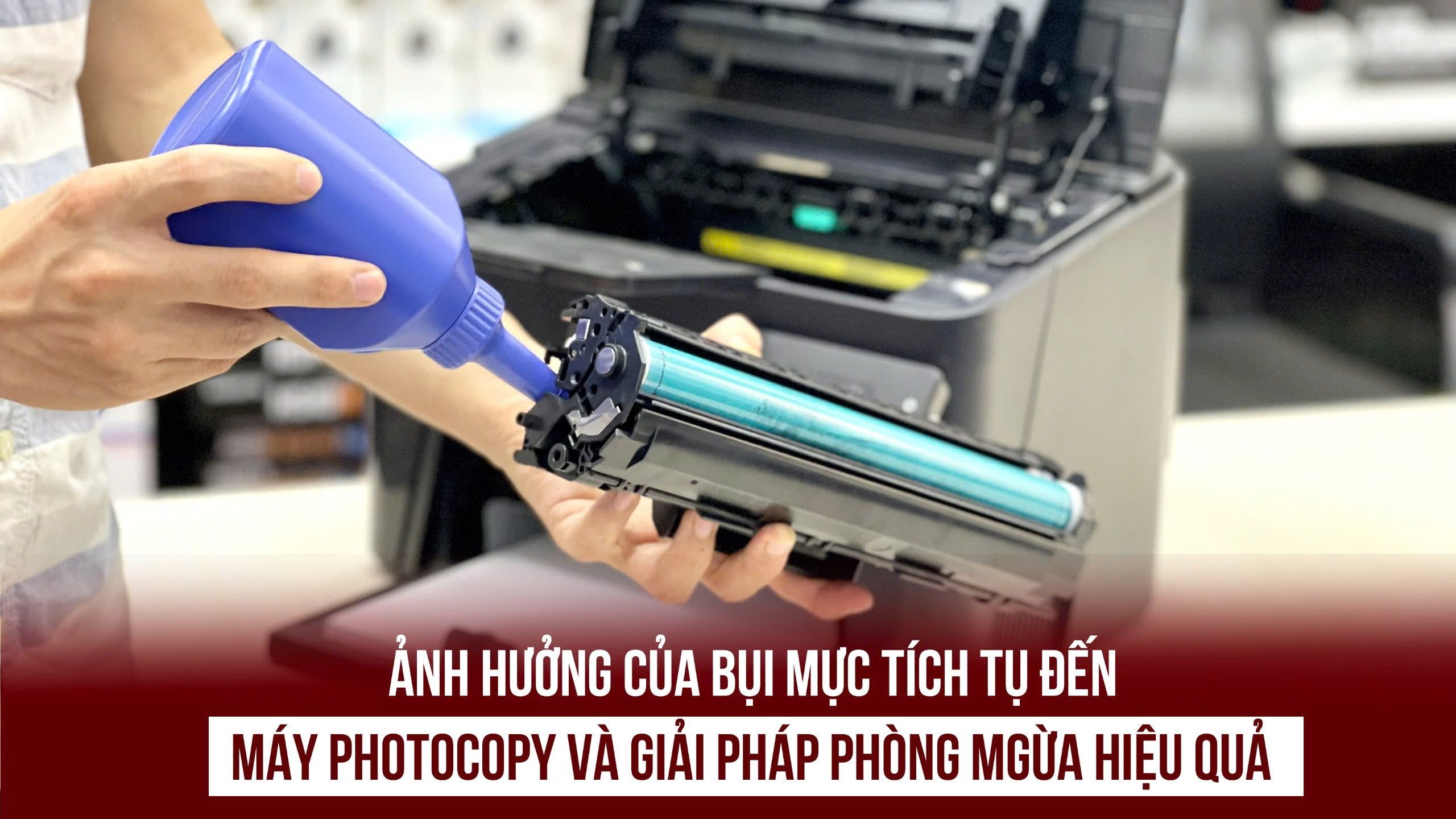
Ảnh hưởng của bụi mực tích tụ đến máy photocopy và giải pháp phòng mgừa hiệu quả

Trong quá trình vận hành máy photocopy, bụi mực (toner dust) là yếu tố kỹ thuật thường bị xem nhẹ nhưng lại gây ra ảnh hưởng lâu dài và nghiêm trọng đến độ bền, hiệu suất cũng như chi phí vận hành của máy. Không giống các lỗi kẹt giấy hay báo mã lỗi xuất hiện rõ ràng, bụi mực tích tụ tác động âm thầm, lan rộng và phá hủy dần các bộ phận quan trọng bên trong máy.

Với kinh nghiệm thực tế trong lĩnh vực sửa chữa, bảo trì và cung cấp linh kiện photocopy, Starcopier – thương hiệu thuộc Công ty Cổ phần Tập đoàn Phú Sơn nhận thấy phần lớn các lỗi nghiêm trọng đều có nguyên nhân sâu xa từ việc không kiểm soát và vệ sinh bụi mực định kỳ.

1. Bụi Mực Là Gì? Vì Sao Luôn Tồn Tại Trong Máy Photocopy?

Bụi mực là hạt mực toner siêu mịn, có kích thước rất nhỏ (micromet), được tạo thành từ hỗn hợp nhựa, bột carbon, oxit kim loại và phụ gia dẫn điện. Trong quá trình in, dù hệ thống khép kín, vẫn luôn tồn tại mực dư, mực bay hơi và mực rơi vãi.

Các nguyên nhân chính gây phát sinh bụi mực:

  • Mực kém chất lượng, hạt không đồng đều
  • Cụm từ (Developer Unit) mòn, phân phối mực không ổn định
  • Trống (Drum Unit) quá chu kỳ sử dụng
  • Vệ sinh máy không đúng định kỳ
  • Môi trường in nhiều bụi, độ ẩm cao

Theo đánh giá của kỹ thuật viên Starcopier – Phú Sơn, bụi mực không chỉ xuất hiện ở khoang mực mà lan ra hầu hết các cụm chức năng của máy.

2. Ảnh Hưởng Của Bụi Mực Đến Cụm Trống (Drum Unit)

Cụm trống là bộ phận nhạy cảm nhất với bụi mực.

2.1. Ăn Mòn Bề Mặt Drum

Bụi mực kết hợp với độ ẩm và nhiệt độ tạo thành lớp bám mịn, gây:

  • Trầy xước bề mặt trống
  • Mất lớp phủ quang học
  • Giảm khả năng tích điện đều

2.2. Biểu Hiện Trên Bản In

  • Bản in mờ dần theo chiều quay
  • Xuất hiện sọc lặp lại theo chu vi trống
  • Nền xám, mất độ tương phản

Nếu không xử lý sớm, bụi mực khiến trống xuống cấp nhanh hơn 30–50% so với chu kỳ thiết kế.

3. Tác Động Đến Cụm Từ (Developer Unit)

Cụm từ có nhiệm vụ tạo từ lực để hút mực lên trống. Khi bụi mực tích tụ:

  • Trục từ bị bám mực chết
  • Từ lực phân bố không đều
  • Từ bị nhiễm mực mịn không kiểm soát

Hệ quả:

  • Mực ra không đều
  • Máy báo lỗi liên quan đến mật độ mực
  • Tăng nguy cơ lỗi SC trên các dòng máy công suất lớn

Theo thống kê sửa chữa tại Starcopier – Phú Sơn, hơn 60% lỗi developer đến từ bụi mực tích tụ lâu ngày chứ không phải do linh kiện kém.

4. Ảnh Hưởng Đến Cụm Quang Học (Laser – Gương – Motor Quét)

Đây là khu vực cực kỳ nhạy cảm, nhưng thường bị bỏ qua trong bảo dưỡng thông thường.

4.1. Bụi Mực Gây Sai Lệch Tia Laser

  • Gương phản xạ bị mờ
  • Tia laser lệch góc
  • Mất độ chính xác hình ảnh

4.2. Hậu Quả

  • Bản in mất nét, nhòe chữ
  • Màu không trùng khớp
  • Máy phải hiệu chỉnh thường xuyên

Việc vệ sinh cụm quang học đòi hỏi kỹ thuật cao, nếu làm sai có thể gây lệch toàn bộ hệ thống scan.

5. Bụi Mực Và Ảnh Hưởng Đến Board Mạch – Cảm Biến

Bụi mực có tính:

  • Dẫn điện nhẹ
  • Giữ ẩm
  • Hút tĩnh điện

Khi bám lên:

  • Bo mạch
  • Cảm biến mực, cảm biến giấy

Sẽ gây:

  • Tín hiệu sai
  • Máy báo lỗi không ổn định
  • Khó xác định nguyên nhân thật sự

Đây là nguyên nhân khiến nhiều máy báo lỗi chập chờn, sửa không dứt điểm nếu không vệ sinh tổng thể.

6. Tác Động Gián Tiếp Đến Cụm Sấy Và Đường Giấy

Bụi mực trôi theo giấy và nhiệt sẽ:

  • Bám lên lô sấy
  • Làm giảm độ bám mực
  • Gây bẩn lụa sấy, cò sấy

Dẫn đến:

  • Kẹt giấy cuối bản
  • Mực bong tróc
  • Giấy ám mùi khét

7. Vì Sao Mực Kém Chất Lượng Là “Thủ Phạm” Chính Gây Bụi Mực?

Mực kém chất lượng thường có:

  • Hạt mực không đồng đều
  • Nhiều mực mịn dư
  • Ít phụ gia ổn định từ tính

Khi sử dụng lâu dài:

  • Tăng lượng bụi mực gấp nhiều lần
  • Gây mòn trống, từ, lô sấy nhanh chóng
  • Tăng chi phí sửa chữa tổng thể

Starcopier – Phú Sơn luôn khuyến nghị khách hàng chọn mực đạt chuẩn kỹ thuật, không chỉ nhìn vào giá thành.

8. Giải Pháp Phòng Ngừa Bụi Mực Hiệu Quả

8.1. Vệ Sinh Định Kỳ Đúng Chuẩn

  • Cụm trống
  • Cụm từ
  • Khoang mực
  • Cụm quang học
  • Board mạch

8.2. Sử Dụng Vật Tư Chất Lượng

  • Mực ổn định từ tính
  • Giấy ít bụi
  • Linh kiện đạt chuẩn

8.3. Bảo Trì Chuyên Nghiệp

Không chỉ “lau chùi”, mà phải:

  • Đo từ lực
  • Kiểm tra mật độ mực
  • Hiệu chỉnh cảm biến

9. Vai Trò Của Starcopier – Công Ty CP Tập Đoàn Phú Sơn

Với kinh nghiệm thực tế trong:

  • Sửa chữa máy photocopy công suất lớn
  • Cung cấp linh kiện và mực đạt chuẩn
  • Dịch vụ bảo trì định kỳ chuyên sâu

Starcopier – Phú Sơn giúp doanh nghiệp:

  • Giảm lỗi phát sinh
  • Kéo dài tuổi thọ máy
  • Ổn định chất lượng bản in
  • Tối ưu chi phí vận hành dài hạn

10. Kết Luận

Bụi mực tích tụ không phải lỗi “nhỏ”, mà là nguyên nhân gốc rễ của hàng loạt hư hỏng nghiêm trọng trong máy photocopy. Việc hiểu đúng, kiểm soát tốt và bảo dưỡng định kỳ sẽ giúp:

  • Máy vận hành ổn định
  • Linh kiện bền hơn
  • Bản in đạt chất lượng cao

Chủ động phòng ngừa bụi mực chính là cách tiết kiệm chi phí thông minh nhất cho doanh nghiệp in ấn.

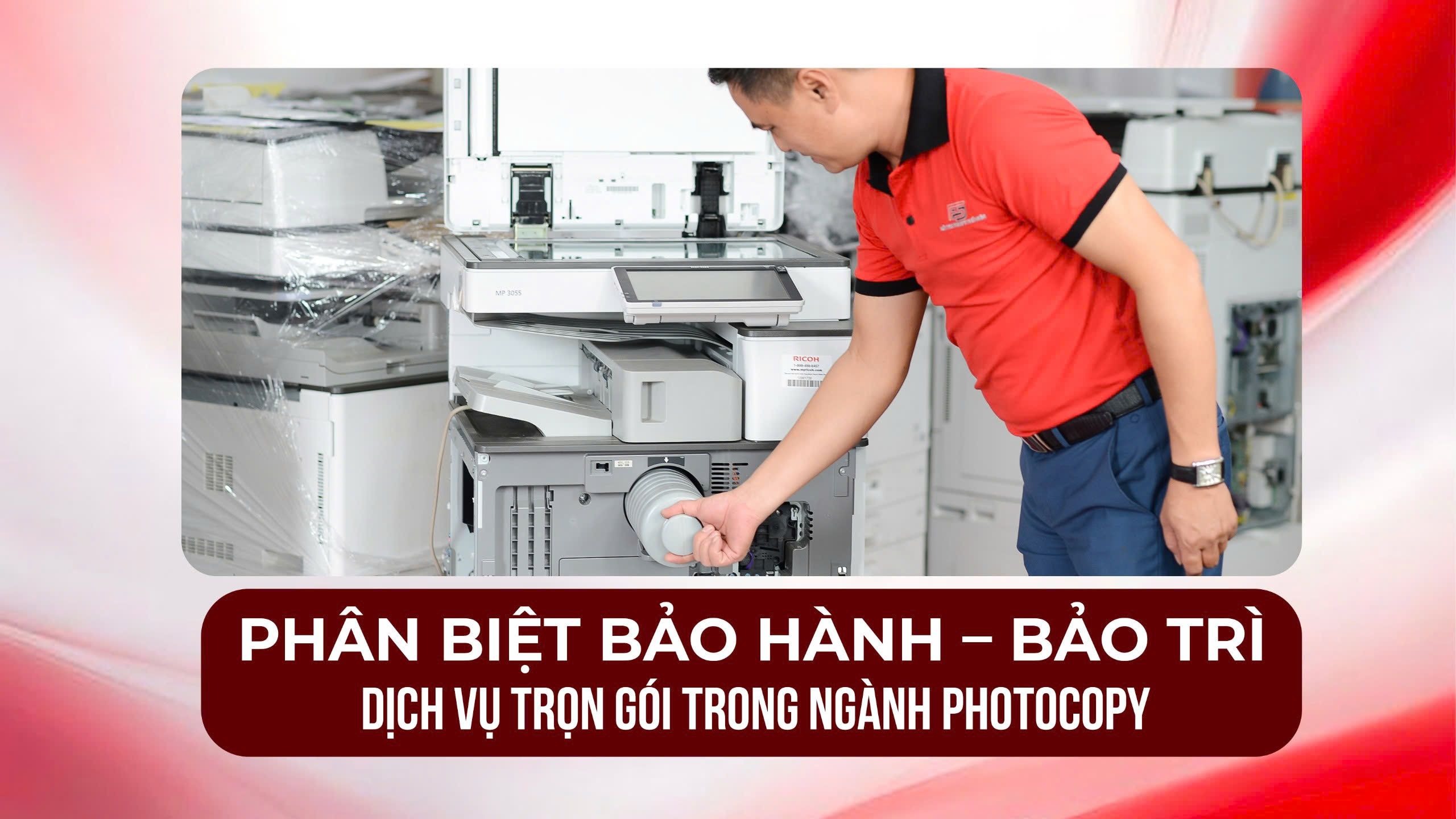
Phân biệt bảo hành – bảo trì – dịch vụ trọn gói trong ngành photocopy

Trong quá trình sử dụng máy photocopy, nhiều doanh nghiệp thường nhầm lẫn giữa bảo hành, bảo trì và dịch vụ trọn gói. Việc không phân biệt rõ ba khái niệm này dẫn đến lựa chọn sai hình thức dịch vụ, phát sinh chi phí lớn, máy vận hành thiếu ổn định và ảnh hưởng trực tiếp đến chất lượng in ấn.

Starcopier – thương hiệu trực thuộc Công ty Cổ phần Tập đoàn Phú Sơn với nhiều năm kinh nghiệm trong lĩnh vực máy photocopy và dịch vụ kỹ thuật, nhận thấy rằng: Hiểu đúng bản chất từng loại hình dịch vụ là nền tảng giúp doanh nghiệp kiểm soát tốt chi phí, hạn chế rủi ro và kéo dài tuổi thọ thiết bị.

1. Bảo Hành Máy Photocopy Là Gì? Hiểu Đúng Bản Chất

1.1. Khái niệm bảo hành

Bảo hành là cam kết của nhà cung cấp hoặc nhà sản xuất đối với lỗi kỹ thuật phát sinh do:

  • Lỗi linh kiện từ nhà máy
  • Lỗi lắp ráp
  • Lỗi thiết kế kỹ thuật

Trong thời gian bảo hành, khách hàng không phải trả chi phí cho các lỗi nằm trong điều khoản quy định.

1.2. Phạm vi bảo hành

Thông thường, bảo hành không bao gồm:

  • Linh kiện hao mòn: trống (drum), gạt mực, lô sấy, film sấy
  • Hư hỏng do mực kém chất lượng
  • Lỗi do môi trường (bụi, ẩm, nhiệt độ cao)
  • Lỗi do người dùng vận hành sai

 Đây là điểm rất nhiều doanh nghiệp hiểu nhầm, dẫn đến tranh cãi khi máy gặp sự cố.

1.3. Hạn chế của bảo hành

  • Chỉ xử lý khi máy đã hỏng
  • Không ngăn chặn lỗi phát sinh sớm
  • Không tối ưu hiệu suất in
  • Không kiểm soát được chi phí phát sinh ngoài bảo hành

Starcopier – Phú Sơn đánh giá: Bảo hành là “hàng rào an toàn tối thiểu”, không phải giải pháp vận hành bền vững.

2. Bảo Trì Máy Photocopy – Giải Pháp Phòng Ngừa Chủ Động

2.1. Bảo trì là gì?

Bảo trì là hoạt động kỹ thuật định kỳ, nhằm:

  • Kiểm tra tình trạng linh kiện
  • Vệ sinh hệ thống quang học, kéo giấy, cụm từ
  • Hiệu chỉnh thông số máy
  • Phát hiện sớm linh kiện xuống cấp

Mục tiêu chính của bảo trì là ngăn lỗi xảy ra trước khi máy dừng hoạt động.

2.2. Các hạng mục bảo trì chuyên sâu

Một quy trình bảo trì chuẩn tại Starcopier – Công ty CP Tập Đoàn Phú Sơn thường bao gồm:

  • Vệ sinh cụm quang học (laser, gương, sensor)
  • Kiểm tra độ mòn trống và gạt trống
  • Đo mật độ từ trong Developer Unit
  • Kiểm tra lô sấy, cò sấy, film sấy
  • Hiệu chỉnh hệ thống kéo giấy
  • Reset và tối ưu thông số in

2.3. Lợi ích của bảo trì

  • Giảm 60–70% lỗi SC và kẹt giấy
  • Kéo dài tuổi thọ linh kiện chính
  • Ổn định chất lượng bản in
  • Giảm chi phí sửa chữa đột xuất

Tuy nhiên, bảo trì vẫn chưa phải giải pháp toàn diện, vì:

  • Không bao gồm thay thế linh kiện khi hỏng
  • Không bao gồm vật tư tiêu hao
  • Chi phí phát sinh vẫn khó kiểm soát nếu máy in nhiều

3. Dịch Vụ Trọn Gói Photocopy – Giải Pháp Toàn Diện Nhất

3.1. Dịch vụ trọn gói là gì?

Dịch vụ trọn gói là hình thức doanh nghiệp chỉ trả tiền theo bản in, mọi vấn đề còn lại do đơn vị cung cấp dịch vụ chịu trách nhiệm.

Bao gồm:

  • Bảo trì định kỳ
  • Sửa chữa khi máy lỗi
  • Thay thế linh kiện hao mòn
  • Cung cấp mực in đạt chuẩn
  • Hỗ trợ kỹ thuật nhanh chóng

3.2. Vì sao dịch vụ trọn gói được ưa chuộng?

Theo kinh nghiệm thực tế của Starcopier – Phú Sơn, dịch vụ trọn gói đặc biệt phù hợp với:

  • Văn phòng in ấn lớn
  • Doanh nghiệp in liên tục
  • Trung tâm hành chính, trường học
  • Doanh nghiệp không có kỹ thuật nội bộ

3.3. Ưu điểm vượt trội

  • Không phát sinh chi phí bất ngờ
  • Máy luôn được theo dõi tình trạng kỹ thuật
  • Linh kiện được thay đúng thời điểm
  • Chất lượng bản in ổn định lâu dài
  • Giảm thời gian máy dừng hoạt động

 Đây là giải pháp vận hành máy photocopy như một dịch vụ, không phải tài sản dễ hỏng.

4. So Sánh Chi Tiết 3 Hình Thức Dịch Vụ

Tiêu chí Bảo hành Bảo trì Dịch vụ trọn gói
Xử lý lỗi phát sinh
Phòng ngừa hỏng hóc Không
Thay linh kiện hao mòn Không Không
Cung cấp mực Không Không
Kiểm soát chi phí Thấp Trung bình Cao
Ổn định hiệu suất Thấp Trung bình Rất cao

5. Góc Nhìn Kỹ Thuật Viên Starcopier – Phú Sơn

Qua hàng nghìn máy đang vận hành, đội ngũ kỹ thuật Starcopier nhận định:

  • Máy chỉ dùng bảo hành → hỏng bất ngờ, chi phí cao
  • Máy chỉ bảo trì không đều → lỗi lặp lại
  • Máy dùng dịch vụ trọn gói → ổn định lâu dài, chi phí tối ưu nhất

Đặc biệt, với các bộ phận nhạy cảm như:

  • Cụm từ (Developer Unit)
  • Cụm trống (Drum Unit)
  • Cụm sấy
  • Hệ thống kéo giấy

 Việc theo dõi liên tục và thay thế đúng chu kỳ chỉ dịch vụ trọn gói mới làm hiệu quả.

6. Starcopier – Công Ty CP Tập Đoàn Phú Sơn: Đối Tác Vận Hành Máy Photocopy Chuyên Nghiệp

Starcopier không chỉ cung cấp máy và linh kiện, mà còn:

  • Tư vấn mô hình dịch vụ phù hợp từng doanh nghiệp
  • Xây dựng lộ trình vận hành – bảo trì – thay thế khoa học
  • Cam kết chất lượng bản in và độ ổn định máy

Với phương châm “Hiểu máy – Hiểu nhu cầu – Tối ưu chi phí”, Starcopier giúp doanh nghiệp chuyển từ sửa chữa bị động sang quản trị thiết bị chủ động.

7. Kết Luận

Việc phân biệt rõ bảo hành – bảo trì – dịch vụ trọn gói không chỉ là kiến thức kỹ thuật, mà là chiến lược vận hành máy photocopy hiệu quả.

  • Bảo hành: tối thiểu
  • Bảo trì: cần thiết
  • Dịch vụ trọn gói: bền vững – tối ưu – chuyên nghiệp

Nếu doanh nghiệp của bạn đang tìm kiếm giải pháp vận hành máy photocopy ổn định, chi phí rõ ràng, không gián đoạn, Starcopier – Công ty CP Tập Đoàn Phú Sơn chính là đối tác đáng tin cậy.

Nguyên Lý Hoạt Động Của Chế Độ Tiết Kiệm Mực (Toner Save Mode) Và Cách Tối Ưu Độ Tương Phản Bản In

Trong môi trường văn phòng, trung tâm in ấn hoặc doanh nghiệp có sản lượng in lớn, chi phí mực in chiếm tỷ trọng đáng kể trong tổng chi phí vận hành máy photocopy. Chính vì vậy, hầu hết các dòng máy photocopy hiện đại đều được trang bị chế độ tiết kiệm mực (Toner Save Mode). Tuy nhiên, nếu không hiểu rõ nguyên lý hoạt động và cách tối ưu, chế độ này có thể làm giảm chất lượng bản in, mất chi tiết và ảnh hưởng đến tuổi thọ linh kiện.

Bài viết dưới đây, được biên soạn bởi đội ngũ kỹ thuật Starcopier – Công ty CP Tập Đoàn Phú Sơn, sẽ giúp bạn hiểu rõ bản chất kỹ thuật của chế độ tiết kiệm mực, tác động của nó đến cụm từ – trống – laser, và cách tối ưu độ tương phản để vừa tiết kiệm mực vừa đảm bảo chất lượng in ổn định.

1. Chế Độ Tiết Kiệm Mực Là Gì?

Chế độ tiết kiệm mực là một thuật toán điều khiển lượng toner được đưa lên trống quang (Drum Unit) trong mỗi chu kỳ in. Khi kích hoạt, máy sẽ giảm mật độ mực phủ trên bản in, từ đó giảm lượng mực tiêu thụ trên mỗi trang.

Về mặt kỹ thuật, đây không đơn thuần là “pha loãng mực”, mà là sự can thiệp đồng thời vào:

  • Công suất laser
  • Điện áp cụm từ (Developer Bias)
  • Điện tích bề mặt trống
  • Thuật toán xử lý ảnh đầu vào

2. Nguyên Lý Hoạt Động Của Chế Độ Tiết Kiệm Mực

2.1. Điều Chỉnh Công Suất Laser

Laser có nhiệm vụ ghi hình ảnh tĩnh điện lên bề mặt trống.
Khi bật Toner Save:

  • Công suất laser được giảm nhẹ
  • Diện tích vùng nhiễm điện trên trống nhỏ hơn
  • Mực bám lên trống ít hơn

 Kết quả: hình ảnh được tạo vẫn đúng hình dạng nhưng độ đậm giảm xuống.

2.2. Giảm Điện Áp Cụm Từ (Developer Bias)

Cụm từ sử dụng từ lực và điện áp để hút mực từ developer lên trống.
Trong chế độ tiết kiệm mực:

  • Điện áp bias (băng từ) được giảm
  • Lượng mực bị hút sang trống ít hơn
  • Lớp mực mỏng hơn bình thường

 Điều này giúp tiết kiệm mực nhưng dễ gây hiện tượng chữ nhạt, vùng xám thiếu đều nếu developer đã cũ.

2.3. Thuật Toán Xử Lý Ảnh (Image Processing)

Bộ xử lý ảnh của máy sẽ:

  • Giảm mật độ điểm ảnh (dot density)
  • Loại bỏ một phần điểm mực ở vùng xám
  • Giữ lại nét chữ chính, viền ký tự

 Vì vậy, văn bản đơn giản vẫn đọc rõ, nhưng:

  • Hình ảnh
  • Bảng biểu
  • Vùng chuyển sắc

sẽ bị giảm chi tiết rõ rệt.

3. Ảnh Hưởng Của Chế Độ Tiết Kiệm Mực Đến Chất Lượng Bản In

3.1. Đối Với Văn Bản

  • Chữ mảnh hơn
  • Font nhỏ dễ nhạt
  • Viền chữ có thể không đều

 Phù hợp cho: in nội bộ, tài liệu nháp, lưu trữ.

3.2. Đối Với Hình Ảnh Và Đồ Họa

  • Mất chi tiết vùng xám
  • Dải chuyển màu bị gãy
  • Ảnh thiếu chiều sâu

 Không phù hợp cho: in báo cáo, hợp đồng, tài liệu trình bày.

4. Mối Liên Hệ Giữa Tiết Kiệm Mực Và Độ Tương Phản

Độ tương phản (Contrast) là sự chênh lệch giữa vùng sáng và vùng tối trên bản in.
Khi bật Toner Save:

  • Mực giảm → vùng tối không đủ đậm
  • Độ tương phản giảm
  • Mắt người cảm thấy bản in “mờ”

Do đó, muốn tiết kiệm mực nhưng vẫn rõ nét, cần tối ưu lại các thông số tương phản.

5. Cách Tối Ưu Độ Tương Phản Khi Dùng Chế Độ Tiết Kiệm Mực

5.1. Điều Chỉnh Density (Độ Đậm)

  • Tăng Density (độ đậm) +1 hoặc +2 mức
  • Bù lại lượng mực bị giảm
  • Giữ được độ rõ chữ

 Không nên tăng quá cao, dễ phản tác dụng.

5.2. Cân Chỉnh Developer Và Drum

Theo kinh nghiệm kỹ thuật tại Starcopier – Phú Sơn:

  • Developer yếu + Toner Save → chữ nhạt rất rõ
  • Drum mòn → mất tương phản nghiêm trọng

 Muốn Toner Save hiệu quả:

  • Developer phải còn từ lực tốt
  • Drum còn độ nhạy điện cao

5.3. Vệ Sinh Hệ Quang Học

  • Gương bẩn
  • Laser mờ
  • Bụi bám cụm quét

 Khiến laser yếu hơn mức thiết kế, cộng thêm Toner Save sẽ làm bản in rất nhạt.

6. Rủi Ro Khi Lạm Dụng Chế Độ Tiết Kiệm Mực

Nhiều người cho rằng bật Toner Save sẽ “có lợi cho máy”, nhưng thực tế:

  • Developer phải làm việc ở ngưỡng thấp → từ lực mất cân bằng
  • Trống phải bù điện nhiều hơn → giảm tuổi thọ
  • Cảm biến mực dễ báo sai

 Về lâu dài, chi phí sửa chữa có thể cao hơn số mực tiết kiệm được.

7. Khi Nào Nên Và Không Nên Sử Dụng Toner Save Mode?

NÊN sử dụng khi:

  • In tài liệu nội bộ
  • In số lượng lớn nhưng không yêu cầu thẩm mỹ
  • Máy mới, linh kiện còn tốt

KHÔNG NÊN sử dụng khi:

  • In hợp đồng, hồ sơ pháp lý
  • In hình ảnh, biểu đồ
  • Máy đã cũ, developer và drum yếu

8. Giải Pháp Cân Bằng Chi Phí Và Chất Lượng Từ Starcopier – Phú Sơn

Thay vì lạm dụng chế độ tiết kiệm mực, Starcopier – Công ty CP Tập Đoàn Phú Sơn khuyến nghị:

  • Sử dụng mực chất lượng ổn định
  • Bảo dưỡng định kỳ cụm từ – drum – laser
  • Cân chỉnh máy đúng kỹ thuật
  • Thiết lập cấu hình in phù hợp từng mục đích

 Điều này giúp giảm chi phí mực thực tế, đồng thời giữ bản in sắc nét và máy vận hành bền bỉ.

9. Kết Luận

Chế độ tiết kiệm mực là một công cụ kỹ thuật hữu ích, nhưng chỉ thực sự hiệu quả khi:

  • Hiểu đúng nguyên lý hoạt động

  • Kết hợp tối ưu độ tương phản

  • Duy trì linh kiện ở trạng thái tốt

Nếu sử dụng đúng cách, Toner Save giúp giảm chi phí vận hành đáng kể. Ngược lại, dùng sai cách có thể làm giảm chất lượng in và rút ngắn tuổi thọ máy.

Với kinh nghiệm thực tế và chuyên môn sâu, Starcopier – Công ty CP Tập Đoàn Phú Sơn luôn sẵn sàng tư vấn giải pháp in ấn tối ưu, cân bằng giữa chi phí – chất lượng – độ bền thiết bị cho mọi doanh nghiệp.

Cảm Biến Mực (Toner Sensor) Trong Máy Photocopy – Nguyên Lý Quang & Điện, Liên Hệ Với Developer Unit Và Cách Xử Lý Tín Hiệu Sai

Trong hệ thống in của máy photocopy hiện đại, cảm biến mực (Toner Sensor) đóng vai trò “người gác cổng” cho toàn bộ quá trình cấp mực. Chỉ cần cảm biến đọc sai tín hiệu, máy có thể báo hết mực dù mực còn nhiều, bản in nhạt bất thường, hoặc nghiêm trọng hơn là gây mất cân bằng từ lực trong Developer Unit, dẫn đến hư hỏng trống và cụm sấy.

Theo đánh giá từ đội ngũ kỹ thuật Starcopier – Công ty CP Tập Đoàn Phú Sơn, hơn 40% lỗi liên quan đến chất lượng bản in và báo lỗi mực bắt nguồn từ cảm biến mực hoạt động sai hoặc bị ảnh hưởng gián tiếp bởi developer và mực kém chất lượng.

1. Cảm Biến Mực (Toner Sensor) Là Gì?

Cảm biến mực là bộ phận dùng để:

  • Nhận biết mức độ tồn tại của mực
  • Đánh giá nồng độ mực trong Developer Unit
  • Gửi tín hiệu về mainboard để điều khiển:
    • Motor cấp mực
    • Chu kỳ nạp mực
    • Cảnh báo Toner Low / Toner Empty

Cảm biến mực không chỉ đơn thuần đo “còn hay hết mực”, mà đo tình trạng mực đang tham gia quá trình in.

2. Hai Nguyên Lý Hoạt Động Chính Của Cảm Biến Mực

2.1. Cảm Biến Mực Theo Nguyên Lý Quang Học (Optical Toner Sensor)

Đây là loại phổ biến trên nhiều dòng Ricoh, Toshiba, Konica Minolta.

Nguyên lý hoạt động:

  • Sử dụng LED phát tia hồng ngoại
  • Tia chiếu vào hỗn hợp developer + toner
  • Ánh sáng phản xạ quay lại photodiode
  • Mạch so sánh cường độ phản xạ → xác định nồng độ mực

Đặc điểm quan trọng:

  • Developer càng nhiều mực → phản xạ ánh sáng càng thấp
  • Developer thiếu mực → ánh sáng phản xạ mạnh hơn

 Máy không đo mực trong hộp, mà đo mực đang bám trên developer.

2.2. Cảm Biến Mực Theo Nguyên Lý Điện (Inductive / Resistance Toner Sensor)

Ít phổ biến hơn nhưng có trên một số dòng công nghiệp.

Nguyên lý:

  • Đo sự thay đổi:
    • Điện trở
    • Điện dung
    • Từ tính
  • Khi nồng độ mực thay đổi → thông số điện thay đổi → sinh tín hiệu

Ưu điểm:

  • Ít bị ảnh hưởng bởi ánh sáng
  • Độ ổn định cao trong môi trường bụi

Nhược điểm:

  • Nhạy với mực kém chất lượng
  • Sai số lớn nếu developer xuống cấp

3. Mối Liên Hệ Giữa Toner Sensor Và Developer Unit

3.1. Developer Unit Là Trung Gian Quyết Định

Cảm biến mực không hoạt động độc lập, mà luôn:

  • Đọc tín hiệu từ developer
  • Phụ thuộc vào:
    • Từ lực
    • Độ bám mực
    • Tình trạng trục từ

Khi Developer Unit (cụm từ) có vấn đề:

  • Cảm biến sẽ đọc sai tín hiệu
  • Máy điều chỉnh cấp mực sai → lỗi dây chuyền

3.2. Khi Developer Xuống Cấp – Cảm Biến Sẽ “Bị Lừa”

Các trường hợp phổ biến:

  • Developer mất từ lực → mực bám kém → sensor hiểu nhầm là thiếu mực
  • Developer vón cục → sensor báo mực không ổn định
  • Developer nhiễm mực bụi → phản xạ ánh sáng sai lệch

 Kết quả:

  • Máy báo Toner Low (thiếu mực) liên tục
  • Hoặc nạp mực quá mức → tràn mực → hư trống & cụm sấy

4. Nguyên Nhân Khiến Cảm Biến Mực Đọc Sai Tín Hiệu

4.1. Mực Kém Chất Lượng – Nguyên Nhân Hàng Đầu

Theo thống kê sửa chữa tại Starcopier – Phú Sơn:

  • Mực không đạt chuẩn:

    • Kích thước hạt không đồng đều
    • Từ tính không ổn định
  • Gây:

    • Nhiễu tín hiệu quang
    • Sai lệch điện trở

Cảm biến báo sai dù linh kiện còn tốt.

4.2. Cảm Biến Bị Bám Bụi Mực

  • Bề mặt sensor bị phủ mực mịn
  • LED yếu dần theo thời gian
  • Photodiode (đi-ốt-quang)  mất độ nhạy

Hệ quả:

  • Máy báo hết mực sớm
  • Bản in nhạt nhưng mực vẫn còn

4.3. Developer Hết Tuổi Thọ

  • Từ lực giảm
  • Hạt developer mòn
  • Mực không phân bố đều

Cảm biến đọc:

  • Lúc đúng, lúc sai
  • Lỗi xuất hiện không ổn định → rất khó chẩn đoán nếu thiếu kinh nghiệm

4.4. Lỗi Mạch Xử Lý Tín Hiệu

  • IC khuếch đại tín hiệu yếu
  • Dây tín hiệu oxy hóa
  • Nguồn cấp sensor không ổn định

5. Dấu Hiệu Nhận Biết Cảm Biến Mực Đang Gặp Vấn Đề

  • Máy báo Toner Empty ngay sau khi thay mực
  • In vài chục bản lại báo hết mực
  • Bản in nhạt – đậm thất thường
  • Mực bị nạp liên tục gây tràn cụm từ
  • SC code liên quan đến toner / developer

6. Cách Xử Lý Khi Cảm Biến Mực Đọc Sai – Theo Chuẩn Kỹ Thuật

6.1. Không Reset Mù Quáng

Reset chỉ:

  • Che lỗi tạm thời
  • Không giải quyết gốc rễ
  • Dễ gây tràn mực và hỏng cụm sấy

6.2. Quy Trình Chuẩn Được Starcopier Áp Dụng

  • Kiểm tra loại mực đang sử dụng
  • Vệ sinh cảm biến mực đúng dung dịch
  • Đo từ lực developer
  • Kiểm tra bề mặt trục từ
  • Hiệu chỉnh nồng độ mực (Toner Density)
  • Chạy test chart – đọc phản hồi sensor

6.3. Khi Nào Cần Thay Cảm Biến?

Chỉ thay khi:

  • LED không phát
  • Photodiode chết
  • Mạch xử lý hỏng

 Không thay cảm biến khi lỗi nằm ở developer hoặc mực.

7. Giải Pháp Bền Vững Để Tránh Lỗi Toner Sensor (Cảm Biến Mực)

  • Sử dụng mực đạt chuẩn từ tính
  • Thay developer đúng chu kỳ
  • Vệ sinh định kỳ cụm từ – cảm biến
  • Không trộn mực khác loại
  • Bảo dưỡng bởi đơn vị chuyên sâu

Starcopier – Công ty CP Tập Đoàn Phú Sơn cung cấp:

  • Vật tư đạt chuẩn
  • Dịch vụ kiểm tra nồng độ mực
  • Hiệu chỉnh sensor – developer chuyên nghiệp

8. Kết Luận

Cảm biến mực không phải là bộ phận “độc lập”, mà là mắt xích quan trọng liên kết trực tiếp với Developer Unit và chất lượng mực. Mọi sai lệch từ mực, developer hay môi trường đều có thể khiến sensor đọc sai, kéo theo hàng loạt hệ quả nghiêm trọng cho trống, cụm sấy và toàn bộ hệ thống in.

Việc hiểu đúng nguyên lý quang – điện, xử lý đúng kỹ thuật và lựa chọn đơn vị bảo dưỡng uy tín như Starcopier – Phú Sơn sẽ giúp:

  • Máy hoạt động ổn định
  • Bản in đồng đều
  • Giảm chi phí sửa chữa dài hạn
  • Kéo dài tuổi thọ linh kiện cốt lõi

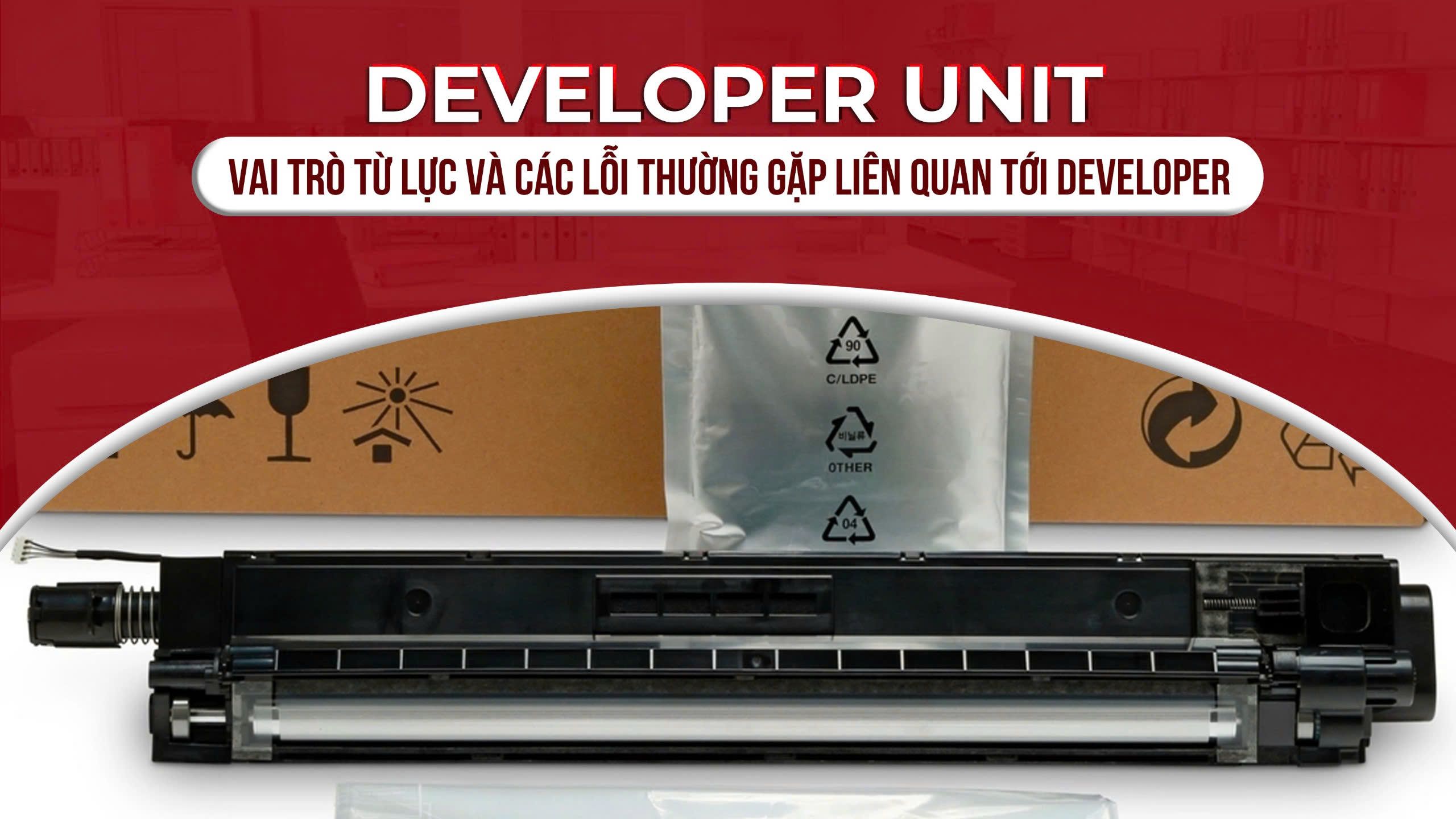
Developer Unit: vai trò từ lực và các lỗi thường gặp liên quan tới developer

Trong cấu trúc của máy photocopy hiện đại, Developer Unit (cụm từ) là một trong những cụm linh kiện quan trọng nhất nhưng lại thường bị người dùng và thậm chí nhiều kỹ thuật viên mới đánh giá chưa đúng mức. Trên thực tế, mọi vấn đề liên quan đến độ đậm nhạt bản in, sọc nền, lem mực, hao trống và lỗi SC đều có mối liên hệ mật thiết với cụm từ.

Tại Starcopier – Công ty CP Tập Đoàn Phú Sơn, quá trình sửa chữa, bảo dưỡng máy photocopy công suất lớn cho doanh nghiệp cho thấy: hơn 60% lỗi chất lượng bản in bắt nguồn trực tiếp hoặc gián tiếp từ Developer Unit. Bài viết dưới đây sẽ phân tích chuyên sâu vai trò của từ lực, cấu tạo cụm từ và các lỗi thường gặp để người đọc hiểu đúng – xử lý đúng – bảo vệ máy bền lâu.

1. Developer Unit Là Gì? Vì Sao Được Gọi Là “Trái Tim” Của Quá Trình Cấp Mực

Developer Unit là cụm linh kiện đảm nhiệm nhiệm vụ kiểm soát và phân phối mực in lên bề mặt trống (Drum Unit) thông qua lực từ. Nếu coi trống là bề mặt “nhận ảnh”, thì cụm từ chính là cơ chế quyết định lượng mực có được đưa lên trống hay không, và đưa lên nhiều hay ít.

Khác với suy nghĩ phổ biến cho rằng “mực quyết định độ đậm”, thực tế từ lực trong Developer Unit mới là yếu tố kiểm soát cốt lõi. Mực chỉ đóng vai trò vật liệu trung gian, còn từ lực quyết định cách mực bám – tách – phân bố.

2. Cấu Tạo Chi Tiết Của Developer Unit

Một Developer Unit hoàn chỉnh trong máy photocopy thường bao gồm:

2.1. Trục từ (Magnetic Roller)

Đây là linh kiện quan trọng nhất, tạo ra từ trường ổn định để hút và giữ mực từ. Bề mặt trục từ được xử lý đặc biệt để đảm bảo:

  • Lực hút đồng đều
  • Mực không bị vón cục
  • Phân bố mực liên tục theo chu vi trống

2.2. Developer (bột từ)

Bột từ có nhiệm vụ:

  • Truyền từ lực
  • Trộn đều mực
  • Ổn định mật độ mực trên trục từ

Developer không phải là mực, mà là vật liệu dẫn từ, quyết định độ ổn định của toàn bộ hệ thống.

2.3. Thanh gạt từ (Doctor Blade)

Kiểm soát độ dày lớp mực trên trục từ trước khi tiếp xúc với trống. Đây là chi tiết cực kỳ nhạy cảm, chỉ cần sai lệch vài micromet cũng ảnh hưởng rõ rệt đến bản in.

2.4. Hệ thống bánh răng – motor quay

Đảm bảo trục từ quay đều, đồng bộ với trống và hệ thống quang học.

3. Vai Trò Của Từ Lực Trong Quá Trình Hình Thành Bản In

3.1. Kiểm soát mật độ mực

Từ lực quyết định:

  • Lượng mực bám lên trục từ
  • Lượng mực chuyển sang trống
  • Độ đậm nhạt của hình ảnh

Nếu từ lực yếu → mực không bám đủ → bản in nhạt.
Nếu từ lực quá mạnh → mực bám quá nhiều → nền xám, lem mực.

3.2. Ảnh hưởng trực tiếp đến tuổi thọ trống

Mực phân bố không đều do từ lực sai lệch sẽ gây:

  • Mài mòn bề mặt drum
  • Trầy xước lớp OPC
  • Giảm mạnh tuổi thọ trống

Đây là lý do tại sao Starcopier – Phú Sơn luôn kiểm tra Developer Unit song song khi xử lý các lỗi trống.

3.3. Ổn định chất lượng bản in lâu dài

Một bộ từ tốt giúp:

  • Bản in ổn định từ bản đầu đến bản cuối
  • Ít biến động theo nhiệt độ – độ ẩm
  • Giảm lỗi nền bẩn và sọc mờ

4. Các Lỗi Thường Gặp Liên Quan Đến Developer Unit

4.1. Trục Từ Bị Mòn Hoặc Mất Từ Tính

Nguyên nhân:

  • Sử dụng mực kém chất lượng
  • Vệ sinh sai cách
  • Tuổi thọ vượt ngưỡng thiết kế

Dấu hiệu:

  • Bản in nhạt dần
  • Xuất hiện sọc mờ đều
  • Máy báo lỗi SC liên quan cụm từ

4.2. Developer Già – Nhiễm Bẩn

Developer có tuổi thọ giới hạn. Khi già:

  • Khả năng dẫn từ giảm
  • Mực phân bố không đều
  • Gây nền xám và hao mực

Đây là lỗi rất thường gặp ở máy in công suất lớn không được bảo dưỡng định kỳ.

4.3. Thanh Gạt Từ Bị Cong Hoặc Mòn

Chỉ cần thanh gạt sai lệch nhỏ:

  • Lớp mực dày không đồng đều
  • Xuất hiện sọc đậm – nhạt xen kẽ
  • Bản in không ổn định theo chiều ngang

4.4. Bánh Răng Từ  (Developer) Bị Mòn

Dẫn đến:

  • Trục từ quay không đều
  • Mực phân bố không liên tục
  • Gây rung, tiếng kêu lạ trong máy

5. Hậu Quả Khi Developer Unit Hoạt Động Kém Chất Lượng

Tại Starcopier, nhiều trường hợp khách hàng chỉ thay mực, thay trống liên tục nhưng không xử lý gốc lỗi là cụm từ, dẫn đến:

  • Hao trống nhanh bất thường
  • Lô sấy bẩn, dính mực
  • Máy báo lỗi SC lặp lại
  • Chi phí sửa chữa tăng cao
  • Thời gian dừng máy kéo dài

Developer Unit lỗi không gây hỏng ngay lập tức, nhưng phá hủy dần toàn bộ hệ thống in.

6. Vì Sao Kỹ Thuật Viên Chuyên Nghiệp Luôn Ưu Tiên Cụm Từ Chất Lượng Cao?

Tại Starcopier – Công ty CP Tập Đoàn Phú Sơn, nguyên tắc kỹ thuật luôn là:

“Ổn định từ lực trước – tối ưu mực sau – bảo vệ trống và sấy lâu dài.”

Cụm từ chất lượng cao giúp:

  • Ổn định bản in ngay từ gốc
  • Giảm hao mực
  • Kéo dài tuổi thọ trống và cụm sấy
  • Hạn chế lỗi SC và nền bẩn

Đây là lý do Starcopier luôn khuyến nghị kiểm tra, thay thế hoặc tái tạo Developer Unit đúng chuẩn, không chạy theo giải pháp tạm thời.

7. Khi Nào Cần Kiểm Tra Hoặc Thay Thế Developer Unit?

Người dùng nên kiểm tra Cụm từ khi:

  • Bản in nhạt dù đã thay mực
  • Xuất hiện nền xám khó kiểm soát
  • Máy in số lượng lớn nhưng chất lượng không ổn định
  • Trống mới thay nhưng nhanh xuống cấp
  • Máy báo lỗi SC liên quan cụm từ

8. Giải Pháp Chuyên Nghiệp Từ Starcopier – Phú Sơn

Starcopier cung cấp:

  • Kiểm tra từ lực chuyên sâu
  • Đánh giá tuổi thọ developer
  • Tái tạo cụm từ đúng thông số kỹ thuật
  • Tư vấn vật tư phù hợp từng model máy
  • Bảo dưỡng định kỳ cho máy công suất lớn

Với kinh nghiệm thực tế và đội ngũ kỹ thuật chuyên sâu, Starcopier – Công ty CP Tập Đoàn Phú Sơn giúp khách hàng xử lý triệt để lỗi – giảm chi phí – tăng độ bền máy.

Kết Luận

Developer Unit không chỉ là một linh kiện phụ, mà là trung tâm kiểm soát chất lượng bản in trong máy photocopy. Hiểu đúng vai trò của từ lực, nhận diện sớm các lỗi liên quan đến cụm từ và xử lý đúng cách sẽ giúp:

  • Bản in ổn định
  • Máy vận hành bền bỉ
  • Giảm thiểu rủi ro hỏng trống, sấy và lỗi SC

Nếu bạn đang gặp các vấn đề về chất lượng in, đừng chỉ nhìn vào mực hay trống. Hãy bắt đầu từ Developer Unit – và để Starcopier – Phú Sơn đồng hành cùng bạn trong giải pháp kỹ thuật bền vững.

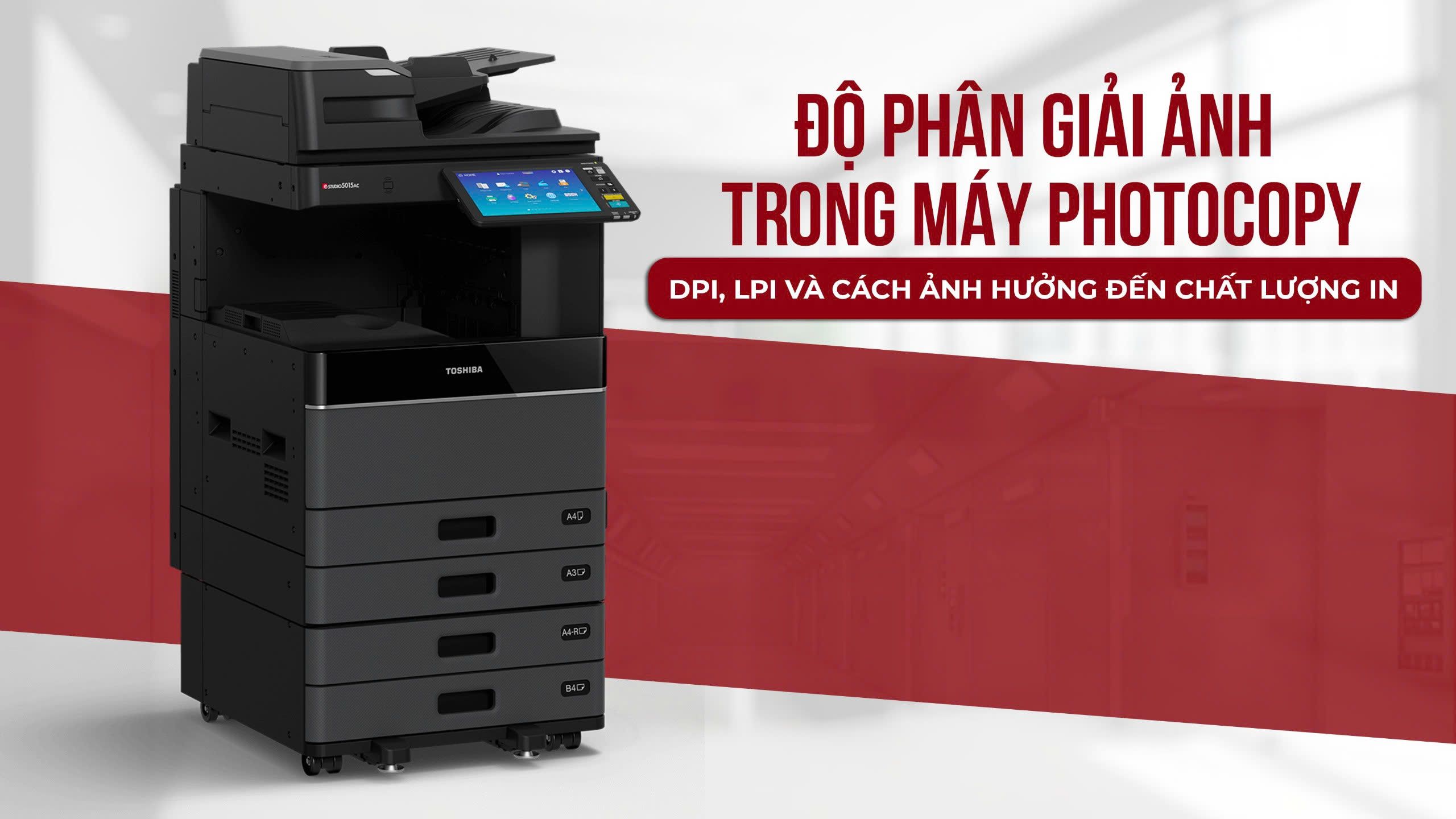
Độ phân giải ảnh trong máy photocopy: DPI, LPI và cách ảnh hưởng đến chất lượng in

Trong lĩnh vực in ấn và photocopy chuyên nghiệp, độ phân giải ảnh là một trong những yếu tố cốt lõi quyết định độ sắc nét, chi tiết và tính ổn định của bản in. Tuy nhiên, không ít người dùng – kể cả kỹ thuật viên mới – vẫn nhầm lẫn giữa các khái niệm DPI, LPI và cách chúng tương tác với hệ thống quang học, trống, mực và giấy trong máy photocopy.

Với kinh nghiệm thực tế nhiều năm trong tư vấn – bảo trì – sửa chữa máy photocopy công suất lớn, Starcopier – Công ty CP Tập đoàn Phú Sơn chia sẻ bài phân tích chuyên sâu giúp doanh nghiệp, trung tâm in ấn và người vận hành hiểu đúng, dùng đúng và tối ưu chất lượng in một cách bền vững.

1. Độ phân giải trong máy photocopy là gì?

Độ phân giải (Resolution) thể hiện khả năng tái tạo chi tiết hình ảnh của máy photocopy lên giấy. Độ phân giải càng cao, hình ảnh và văn bản càng sắc nét, rìa chữ rõ, chi tiết nhỏ ít bị bệt hoặc vỡ hạt.

Trong máy photocopy, độ phân giải không chỉ phụ thuộc vào thông số phần mềm, mà còn là tổng hòa của:

  • Hệ thống quang học (laser – gương – cụm quét)
  • Chất lượng trống (Drum Unit)
  • Cụm từ (Developer Unit)
  • Chất lượng mực
  • Độ ổn định của hệ cơ khí và giấy in

Trong đó, DPI và LPI là hai khái niệm nền tảng nhưng thường bị hiểu sai.

2. DPI là gì? Vai trò thực sự của DPI trong máy photocopy

2.1. DPI (Dots Per Inch) – Mật độ điểm ảnh

DPI là số điểm mực (dot) mà máy photocopy có thể đặt trên mỗi inch chiều dài của bản in.

Ví dụ:

  • 300 DPI: 300 điểm/inch
  • 600 DPI: 600 điểm/inch
  • 1200 DPI: 1200 điểm/inch

DPI càng cao thì:

  • Chữ nhỏ càng rõ
  • Đường nét mịn hơn
  • Ảnh chuyển sắc mượt hơn

2.2. DPI trong thực tế vận hành máy photocopy

Không phải lúc nào DPI cao cũng tốt tuyệt đối. Trên thực tế:

  • Máy đặt DPI cao nhưng:

    • Trống mòn
    • Cụm quang học bẩn
    • Mực kém chất lượng
      -> Bản in vẫn mờ, bệt, mất chi tiết.

Theo đánh giá kỹ thuật của Starcopier – Phú Sơn, DPI chỉ phát huy đúng hiệu quả khi toàn bộ hệ thống in đồng bộ và đạt chuẩn kỹ thuật.

2.3. DPI và ảnh hưởng đến tuổi thọ máy

DPI cao:

  • Yêu cầu cụm laser hoạt động chính xác hơn
  • Trống phải nhận mật độ điểm lớn hơn
  • Cụm từ và mực chịu áp lực phân bố đều hơn

Nếu vận hành liên tục DPI cao nhưng không bảo dưỡng định kỳ, máy sẽ:

  • Hao trống nhanh
  • Dễ phát sinh lỗi nền xám, sọc mờ
  • Tăng chi phí linh kiện

3. LPI là gì? Vì sao LPI quyết định độ mịn của hình ảnh

3.1. LPI (Lines Per Inch) – Mật độ dòng tram

LPI thể hiện số dòng tram trên mỗi inch, thường liên quan đến:

  • Ảnh grayscale
  • Ảnh bán sắc
  • In hình ảnh, logo, bản vẽ

LPI càng cao:

  • Ảnh càng mịn
  • Ít thấy hạt tram
  • Chuyển vùng sáng – tối mượt hơn

3.2. LPI khác gì DPI?

Tiêu chí DPI LPI
Đối tượng Điểm mực Dòng tram
Ảnh hưởng Độ sắc nét Độ mịn
Liên quan Laser, trống Thuật toán xử lý ảnh
Thường thấy Văn bản Hình ảnh

Nhiều máy có DPI cao nhưng LPI thấp → chữ nét nhưng ảnh bị thô.

4. Mối quan hệ DPI – LPI – hệ thống quang học

4.1. Hệ thống laser và gương

Cụm laser quyết định:

  • Vị trí chính xác của từng điểm DPI
  • Khoảng cách giữa các dòng tram LPI

Laser yếu hoặc gương bẩn:

  • Điểm DPI lệch
  • Tram bị vỡ
  • Ảnh nhòe dù thông số cao

4.2. Cụm quang học bẩn ảnh hưởng thế nào?

Theo thống kê bảo trì của Starcopier – Phú Sơn:

  • Hơn 60% trường hợp bản in mờ dù DPI cao đến từ bụi quang học
  • Gương phản xạ bẩn làm lệch tia laser
  • Ảnh bị mất chi tiết vùng biên

5. Vai trò của trống (Drum Unit) đối với DPI và LPI

Trống là bề mặt tiếp nhận toàn bộ thông tin hình ảnh từ laser.

Nếu trống:

  • Mòn
  • Trầy xước
  • Nhiễm mực kém chất lượng

Thì

  • Điểm DPI không giữ được kích thước chuẩn
  • Tram LPI bị dính, chồng
  • Ảnh mất độ sâu

DPI/LPI cao không cứu được trống kém.

6. Mực in và ảnh hưởng đến độ phân giải thực tế

Mực in chất lượng thấp thường:

  • Hạt mực to, không đồng đều
  • Dễ bám nền
  • Không bám chính xác vào điểm ảnh nhỏ

Hệ quả:

  • DPI cao nhưng chữ bị nhem
  • LPI cao nhưng ảnh loang
  • Bản in nhìn “dày” và thiếu sắc nét

Starcopier – Phú Sơn luôn khuyến nghị:

“Muốn khai thác tối đa độ phân giải, mực phải đạt chuẩn tương thích điện tích – kích thước hạt.”

7. DPI, LPI và giấy in – mối quan hệ thường bị bỏ qua

Giấy ảnh hưởng trực tiếp đến:

  • Độ giữ mực
  • Độ lan mực
  • Khả năng tái hiện chi tiết

Giấy kém:

  • Mực lan → mất DPI
  • Tram dính → giảm LPI

Giấy quá nhẵn hoặc quá xốp đều làm độ phân giải thực tế thấp hơn thông số máy.

8. Khi nào nên tăng DPI/LPI – khi nào không?

8.1. Nên dùng DPI/LPI cao khi:

  • In hợp đồng, tài liệu nhỏ chữ
  • In ảnh, catalogue
  • Máy mới, linh kiện tốt

8.2. Không nên ép DPI/LPI cao khi:

  • Máy đã in nhiều
  • Trống, cụm từ chưa thay
  • In số lượng lớn liên tục

Tối ưu là cân bằng chất lượng – độ bền – chi phí.

9. Kinh nghiệm tối ưu độ phân giải từ Starcopier – Phú Sơn

Dựa trên thực tế triển khai hàng nghìn hệ thống máy photocopy:

  • Không chạy DPI tối đa liên tục
  • Bảo dưỡng cụm quang học định kỳ
  • Thay trống đúng chu kỳ
  • Dùng mực và giấy đạt chuẩn
  • Hiệu chỉnh lại LPI khi in ảnh nhiều

Đây là cách giúp:

  • Bản in đẹp ổn định
  • Máy bền
  • Chi phí dài hạn thấp

10. Kết luận

Độ phân giải trong máy photocopy không chỉ là con số DPI hay LPI trên catalogue, mà là kết quả của một hệ sinh thái kỹ thuật gồm:

  • Laser
  • Trống
  • Cụm từ
  • Mực
  • Giấy
  • Bảo dưỡng

Hiểu đúng và vận hành đúng giúp doanh nghiệp khai thác tối đa hiệu suất máy, đảm bảo chất lượng bản in và kéo dài tuổi thọ thiết bị.

Starcopier – Công ty Cổ phần Tập đoàn Phú Sơn cam kết đồng hành cùng khách hàng bằng giải pháp kỹ thuật chuẩn mực, tư vấn đúng bản chất và tối ưu hiệu quả in ấn bền vững.

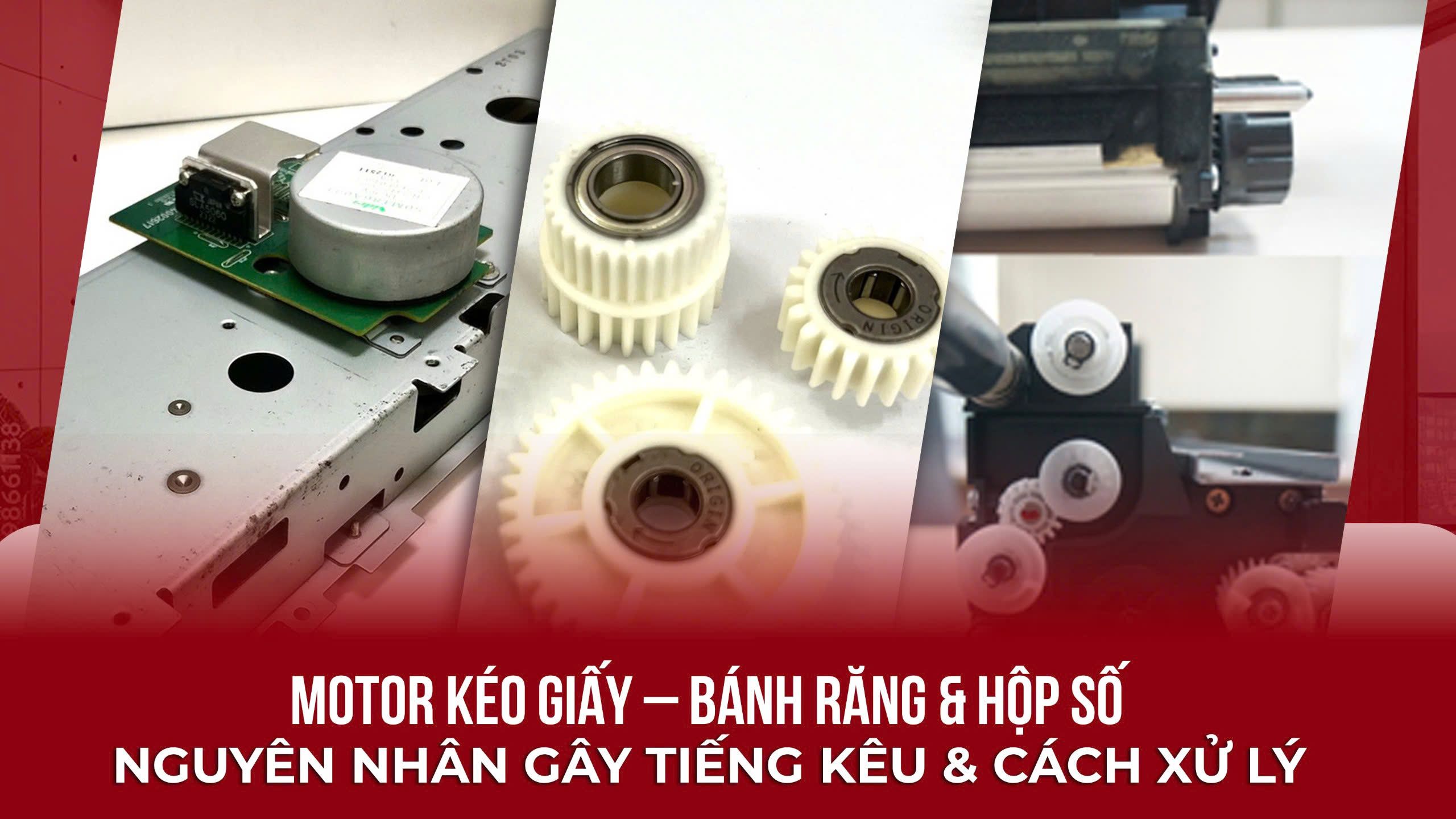
Motor Kéo Giấy – Bánh Răng & Hộp Số: Nguyên Nhân Gây Tiếng Kêu & Cách Xử Lý

Trong hệ thống vận hành của máy photocopy, cụm kéo giấy (Paper Feed Drive System) đóng vai trò quan trọng trong việc đưa giấy từ khay vào máy, di chuyển qua đường dẫn và đến cụm trống – cụm sấy đúng thời điểm. Đằng sau sự vận hành tưởng chừng đơn giản đó là sự phối hợp nhịp nhàng của motor kéo giấy, các bánh răng truyền động và hộp số (gearbox). Chỉ cần một chi tiết gặp vấn đề, toàn bộ quy trình cấp giấy sẽ sai lệch, dẫn đến tiếng kêu bất thường, kẹt giấy liên tục và suy giảm hiệu suất in. Bài viết này phân tích chuyên sâu nguyên nhân gây tiếng kêu, cách chẩn đoán và phương án xử lý – theo tiêu chuẩn kỹ thuật của Starcopier – Công Ty Cổ Phần Tập Đoàn Phú Sơn, đơn vị hàng đầu trong cung cấp giải pháp linh kiện và dịch vụ kỹ thuật máy photocopy tại Việt Nam.

1. Vai Trò Của Motor Kéo Giấy, Bánh Răng Và Hộp Số Trong Hoạt Động Của Máy Photocopy

Hệ thống cấp giấy không chỉ đơn thuần “kéo giấy” mà thực chất là một cụm dẫn động bao gồm nhiều thành phần phối hợp theo lập trình của mainboard:

1.1. Motor kéo giấy (Feed Motor / Paper Pickup Motor)

Đây là động cơ điện DC/Stepper Motor có nhiệm vụ tạo lực quay để:

  • Quay trục kéo giấy (pickup roller).
  • Truyền động sang các bánh răng phía sau.
  • Đồng bộ tốc độ kéo với các bộ phận khác như cụm từ, cụm trống và cụm sấy


Motor hoạt động theo chu kỳ cố định và chịu tải liên tục, vì vậy rất dễ hao mòn hoặc xuống lực theo thời gian.

1.2. Bộ bánh răng truyền động (Drive Gear Set)

Bánh răng giúp chuyển đổi lực từ motor thành chuyển động chính xác đến từng trục kéo giấy, thanh tách giấy, bánh răng dẫn hướng. Chỉ cần 1 bánh răng bị mòn hoặc nứt, toàn bộ cụm kéo sẽ mất đồng bộ.

1.3. Hộp số (Gearbox / Reduction Gear Assembly)

Hộp số đóng vai trò giảm tốc – nhân lực – ổn định chuyển động. Đây là thành phần giúp tạo ra lực kéo mạnh nhưng tốc độ thấp, phù hợp với lực kéo giấy trong máy photocopy công suất lớn. Nếu hộp số khô dầu, lệch bánh, gãy trục hoặc mòn bạc đạn, tiếng kêu lớn sẽ xuất hiện ngay lập tức.

2. Tại Sao Cụm Kéo Giấy Lại Dễ Phát Ra Tiếng Kêu Bất Thường?

2.1. Ma sát tăng do khô dầu hoặc bám bụi

Sau một thời gian vận hành, dầu mỡ bôi trơn trong hộp số và bánh răng sẽ bị khô, khiến bánh răng ma sát trực tiếp với nhau dẫn đến tiếng “rít”, “két”, “lạch cạch”.

2.2. Bánh răng bị mòn hoặc gãy răng

Đây là lỗi thường gặp nhất. Bánh răng bằng nhựa sau hàng chục nghìn lượt quay dễ bị:

  • Mòn răng
  • Gãy răng
  • Lệch khớp

Khi đó hộp số hoạt động không đều và phát ra tiếng kêu rõ rệt.

2.3. Motor yếu lực hoặc xuống cấp

Motor yếu làm lực kéo không ổn định, gây ra:

  • Tiếng rung mạnh khi motor tăng tốc.
  • Giấy vào lúc được lúc không.
  • Giật từng nhịp khi tải nặng.

2.4. Hộp số bị lệch hoặc long ốc

Khi trục hộp số bị lệch hoặc lỏng trong quá trình vận chuyển, toàn bộ cụm kéo sẽ rung mạnh, gây tiếng va chạm liên tục.

2.5. Giấy ẩm – bụi mịn làm tăng lực cản

Môi trường Việt Nam độ ẩm cao khiến giấy dễ phồng và tạo lực ma sát lớn trong đường dẫn. Motor phải kéo mạnh hơn mức thiết kế nên dễ gây tiếng kêu.

2.6. Trục kéo giấy mòn hoặc cao su chai

Trục kéo giấy chai cứng hoặc bị rã cao su làm motor phải “gồng” lực kéo, dẫn đến hiện tượng rung và ồn.

3. Dấu Hiệu Nhận Biết Sớm Motor – Bánh Răng – Hộp Số Đang Gặp Vấn Đề

Người dùng có thể phát hiện sớm nếu để ý các dấu hiệu sau:

  • Tiếng “lạch cạch” khi kéo giấy từ khay 1 hoặc khay 2.
  • Máy rung mạnh khi bắt đầu kéo giấy.
  • Kẹt giấy ngay khi giấy bắt đầu rời khỏi khay.
  • Tốc độ in chậm lại bất thường.
  • Thỉnh thoảng báo lỗi SC liên quan đến Drive Motor, Feed Motor.
  • Bản in ra bị trễ hoặc không đồng bộ với quá trình quay của drum.

Khi xuất hiện những dấu hiệu này, cần xử lý ngay để tránh hỏng dây chuyền dẫn động hoặc hư hộp số – chi phí sửa chữa khá cao.

4. Các Nguyên Nhân Gây Tiếng Kêu Phổ Biến Nhất – Phân Tích Chuyên Sâu

4.1. Motor kéo giấy xuống lực

Motor được thiết kế hoạt động liên tục ở tốc độ tiêu chuẩn. Khi tuổi thọ motor giảm, cuộn dây sinh nhiệt, lực kéo yếu khiến bánh răng bị “khựng” mỗi khi bắt đầu quay. Đây là nguyên nhân phổ biến nhất khiến máy kêu lớn ở giai đoạn nạp giấy.

4.2. Hộp số mòn – khô dầu

Trong hộp số có từ 6–15 bánh răng nhỏ. Lực ma sát lâu ngày khiến mỡ bôi trơn giảm chất lượng, gây tiếng:

  •  Rít
  • Lao
  • Kêu ộc ộc

Nếu không xử lý sớm, hộp số có thể kẹt cứng và làm motor cháy.

4.3. Bánh răng truyền động bị hỏng

Bánh răng là chi tiết rẻ nhưng cực kỳ quan trọng. Chỉ cần mẻ 1 răng, toàn bộ bộ phận còn lại sẽ lệch nhịp → phát tiếng kêu rõ rệt → kéo dài dẫn đến gãy dây chuyền kéo.

4.4. Bộ tách giấy – pickup roller không đồng bộ

Khi cao su đã mòn và trơn, motor phải tạo lực lớn hơn để kéo giấy, khiến bánh răng chịu tải cao và rung mạnh → tiếng kêu tăng rõ rệt.

4.5. Giấy ẩm – bụi mịn gây tắc đường dẫn

Đây là nguyên nhân ít được để ý nhưng rất phổ biến trong môi trường ẩm:

  • Giấy bị phồng → tạo lực cản → hộp số tải nặng
  • Bụi mịn bám vào bánh răng → sai tốc độ quay

5. Cách Xử Lý Chuyên Nghiệp Theo Chuẩn Starcopier – Phú Sơn

5.1. Kiểm tra sơ bộ bằng kỹ thuật âm thanh

Kỹ thuật viên Starcopier sử dụng phương pháp nghe và xác định vùng phát ra tiếng kêu bằng cách:

  • Kiểm tra lúc máy bắt đầu kéo giấy
  • Kiểm tra lúc máy tăng tốc
  • Kiểm tra tốc độ quay của motor

Từ đó khoanh vùng motor hay hộp số đang gặp sự cố.

5.2. Tháo hộp số – vệ sinh – bôi trơn bằng mỡ chuyên dụng

Dùng mỡ chịu nhiệt và chịu ma sát để đảm bảo bánh răng vận hành êm, không dùng mỡ công nghiệp kém chất lượng.

5.3. Thay bánh răng mòn – nứt

Starcopier khuyến nghị sử dụng bánh răng chất lượng cao, vật liệu POM hoặc ABS chịu lực tốt.

5.4. Thay motor kéo giấy khi yếu lực

Motor yếu không thể sửa, chỉ có thể thay mới bằng linh kiện chính hãng hoặc linh kiện chất lượng cao của Starcopier – Phú Sơn.

5.5. Kiểm tra môi trường sử dụng

Tư vấn doanh nghiệp sử dụng:

  • Tủ chống ẩm
  • Khay đựng giấy kín
  • Máy hút ẩm văn phòng
  • Giấy chất lượng tốt

6. Làm Sao Để Hạn Chế Tiếng Kêu Và Tăng Tuổi Thọ Hệ Thống Kéo Giấy?

  • Vệ sinh cụm kéo mỗi 3.000 – 5.000 bản.
  • Không đặt máy ở khu vực quá nóng, ẩm hoặc có bụi mịn.
  • Dùng giấy chất lượng tốt, độ ẩm thấp.
  • Bảo dưỡng định kỳ bởi kỹ thuật viên chuyên nghiệp của Starcopier.
  • Thay thế bánh răng – motor – hộp số đúng chu kỳ khuyến nghị.

7. Vì sao nên sử dụng linh kiện chất lượng

Starcopier – Công ty CP Tập Đoàn Phú Sơn là thương hiệu chuyên cung cấp linh kiện chất lượng cao cho máy photocopy:

Ưu điểm của linh kiện Starcopier:

  • Độ bền cao hơn linh kiện phổ thông 30–50%

  • Bánh răng làm từ nhựa kỹ thuật chống mài mòn

  • Motor bền bỉ, ổn định lực kéo

  • Hộp số được kiểm tra độ đồng tâm từng chi tiết

  • Hoạt động êm, giảm tối đa tiếng ồn

Tất cả sản phẩm đều được kiểm định nghiêm ngặt, đảm bảo tương thích cao với các dòng Ricoh – Toshiba – Canon – Konica.

8. Kết luận

Tiếng kêu từ motor, bánh răng và hộp số không phải lỗi nhỏ – mà là dấu hiệu cho thấy hệ thống kéo giấy đang hoạt động quá tải hoặc đã đến giới hạn.

Nếu xử lý sớm:
→ Máy hoạt động êm, tăng tuổi thọ 40–60%.
Nếu bỏ qua:
→ Cháy motor, vỡ bánh răng, kẹt giấy liên tục, gián đoạn công việc.

Để đảm bảo vận hành ổn định, doanh nghiệp nên lựa chọn linh kiện chất lượng như Starcopier – Phú Sơn và bảo trì định kỳ đúng chuẩn.

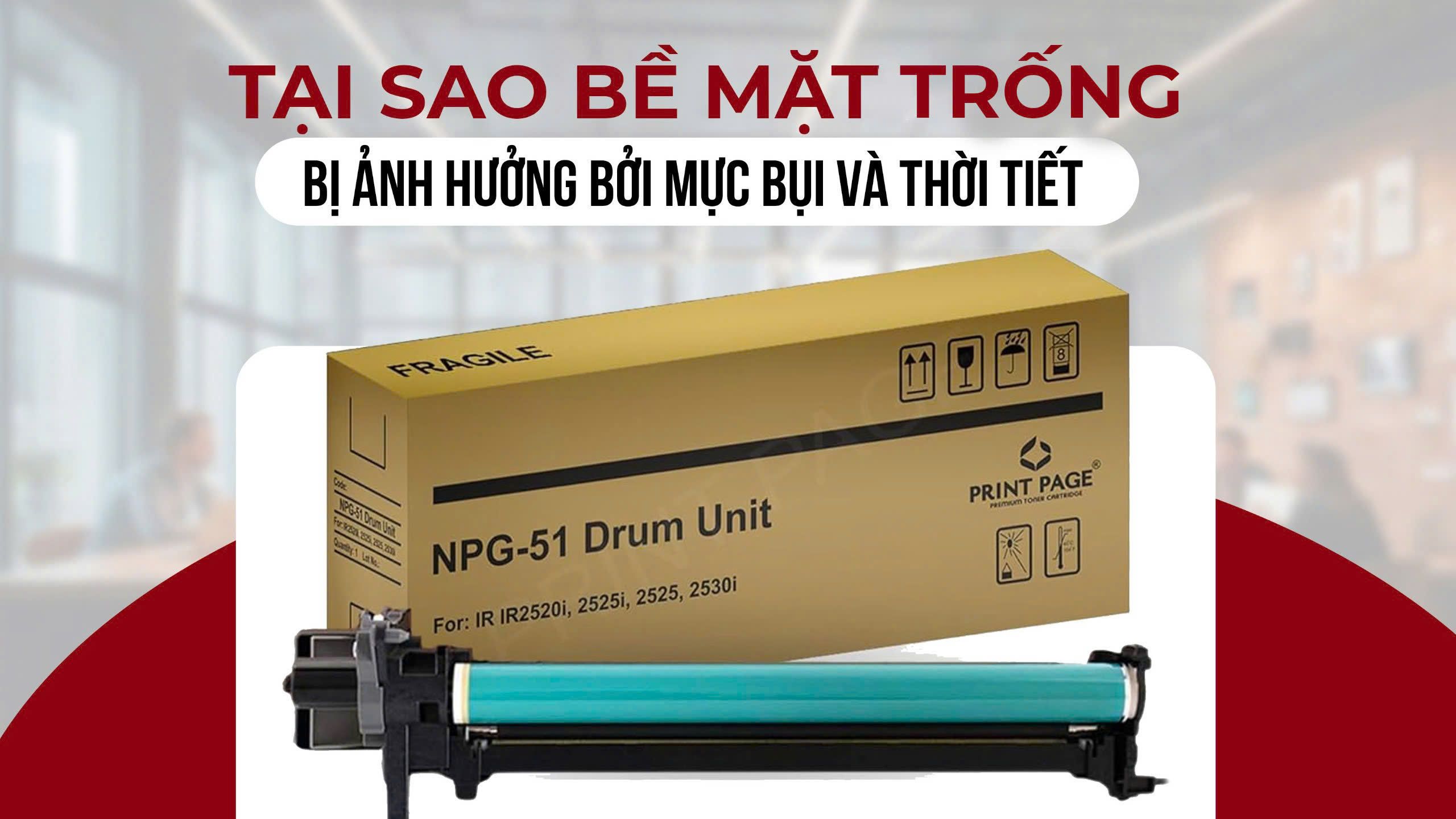
Tại sao bề mặt trống bị ảnh hưởng bởi mực bụi và thời tiết ?

Trong toàn bộ hệ thống hình ảnh của máy photocopy, trống (Drum) là linh kiện có mức độ nhạy cảm cao nhất. Chỉ một thay đổi nhỏ trên bề mặt drum cũng có thể dẫn đến tình trạng bản in sọc, mờ, lem nền, chấm đen hoặc giảm độ sắc nét đáng kể. Trong thực tế bảo trì của Starcopier – Công Ty CP Tập Đoàn Phú Sơn, có hơn 60% lỗi chất lượng bản in xuất phát từ drum bị ảnh hưởng bởi mực bụi, độ ẩm, nhiệt độ và môi trường vận hành.

Bài viết này phân tích chuyên sâu lý do tại sao drum dễ bị tác động bởi môi trường – mực – bụi mịn và cách duy trì tuổi thọ tối ưu cho trống trong quá trình sử dụng.

1. Trống (Drum) – Bề mặt nhạy sáng và dễ tổn thương nhất trong máy photocopy

Trống (Drum) được phủ một lớp OPC (Organic Photo Conductor) – vật liệu hữu cơ nhạy sáng, giúp hình thành điện tích và tái tạo bản in.
Đặc tính của OPC:

  • Rất nhạy với ánh sáng, môi trường, ẩm, nhiệt độ
  • Bề mặt dễ bị xước dù chỉ với hạt bụi siêu nhỏ
  • Dễ tích tụ điện tích bất thường nếu có tạp chất hoặc độ ẩm cao
  • Nhạy với mực kém chất lượng hoặc mực vón cục

Chính vì tính chất “dễ tổn thương”, mọi yếu tố bên ngoài từ mực, bụi, nhiệt, đến độ ẩm đều có thể tác động mạnh lên trống (drum), khiến chất lượng bản in suy giảm nhanh chóng.

2. Mực bụi ảnh hưởng thế nào đến bề mặt trống (drum)?

2.1. Mực quá mịn hoặc chứa nhiều sáp gây bám màng trên bề mặt trống (drum)

Một số loại mực giá rẻ hoặc mực tái chế thường có:

  • Hạt không đồng nhất
  • Hạt quá mịn dễ bay bụi
  • Tạp chất hoặc sáp nóng chảy không đồng đều

Điều này khiến mực tạo thành màng phủ trên bề mặt trống (drum):

  • Gây hiện tượng bản in bị mờ dần theo thời gian
  • Xuất hiện background – đen nền
  • Drum khó phóng điện, dẫn tới bản in thiếu độ tương phản
  • Bộ từ (Developer Unit) phải làm việc quá mức, dễ hỏng thêm

2.2. Mực bụi gây xước OPC và làm hỏng lớp phủ nhạy sáng

Trong mực kém chất lượng thường tồn tại các hạt rắn hoặc tạp chất kim loại siêu nhỏ.
Những hạt này khi quay theo vòng xoay của drum sẽ cào xước nhẹ bề mặt OPC, tạo ra:

  • Sọc đen dọc trang
  • Chấm đen lặp lại theo chu kỳ drum
  • Vệt xước dài gây giảm tuổi thọ đáng kể

Starcopier ghi nhận rằng chỉ sau 5.000 – 10.000 trang, trống (drum) đã bị rã hoặc xước nghiêm trọng nếu dùng mực không đạt chuẩn.

2.3. Mực không sạch gây quá tải bộ gạt trống (Cleaning Blade)

Mực bụi bám dày khiến thanh gạt trống:

  • Dễ bị xé, rách mép
  • Không thể gạt sạch mực còn lại
  • Tạo vệt mực kéo dài trên trang in
  • Sinh ra tiếng “cọ cọ” khi trống quay

Khi gạt trống rách → trống hư theo → phải thay cả bộ.

3. Ảnh hưởng của thời tiết: nhiệt độ – độ ẩm – bụi mịn

Trong môi trường văn phòng Việt Nam, trống (drum) chịu ảnh hưởng lớn từ điều kiện khí hậu.

3.1. Độ ẩm (Humidity) – “kẻ thù thầm lặng” của bề mặt trống

Độ ẩm cao (>70%) gây:

  • Mực vón cục, bám kém lên drum
  • Drum tích điện không ổn định
  • Xuất hiện tình trạng sọc, mờ vùng, mất chi tiết
  • Mực bị hút ẩm → bám “đặc lại” → hư thanh gạt → hư drum

Độ ẩm thấp (<35%) gây:

  • Tĩnh điện tăng
  • Trống (Drum) sinh tia điện → đốm sáng → chấm đen bất thường
  • Bề mặt OPC bị lão hoá nhanh

3.2. Nhiệt độ môi trường ảnh hưởng đến tính dẫn điện của trống

Nhiệt độ quá cao:

  • OPC mềm hơn → dễ trầy xước
  • Dẫn điện kém → hình ảnh thiếu sắc nét
  • Dễ tạo bóng mờ (ghost image)

Nhiệt độ quá thấp:

  • Trống khó nhận điện tích
  • Mực bám không đều → bản in lem, loang

3.3. Bụi mịn & không khí bẩn – tác động cơ học và tĩnh điện

Bụi mịn (PM 2.5 – PM10) có thể:

  • Bám trên bề mặt trống → gây đốm đen, đốm trắng
  • Kết hợp với dầu, ẩm → thành mảng bẩn cứng
  • Kẹt vào gạt trống → tạo xước dài

Đặc biệt ở khu vực:

  • Gần công trình
  • Kho hàng
  • Xưởng sản xuất
  • Văn phòng có điều hoà cũ

Tình trạng trống hỏng do bụi chiếm gần 20–25% các ca sửa chữa của Starcopier.

4. Vì sao trống phản ứng mạnh với mực – bụi – thời tiết?

4.1. Trống hoạt động dựa trên điện tích cực kỳ nhạy cảm

Chỉ cần tạp chất nhỏ hơn 5 micron cũng đủ làm rối loạn:

  • Cấp điện
  • Phóng điện
  • Nhả mực
  • Thu mực
  • Quá trình gạt mực

Do đó, mọi tác nhân môi trường đều dễ phá vỡ sự “cân bằng điện tích” này.

4.2. Các loại trống hiện đại có lớp OPC mỏng và tinh vi hơn trước

Các dòng máy mới (Ricoh IM, Toshiba e-Studio, Konica e-series…) sử dụng lớp OPC:

  • Mỏng hơn 20–30%
  • Nhạy sáng hơn
  • Nhạy tĩnh điện hơn
  • Cho chất lượng in tốt hơn nhưng dễ tổn thương hơn

Điều này khiến drum càng dễ bị ảnh hưởng bởi môi trường và mực.

4.3. Trống quay tốc độ cao – ma sát lớn

Trống sẽ quay:

  • Hơn 40–90 vòng/giây tùy model
  • Tiếp xúc liên tục với mực – gạt trống – bộ từ
  • Chỉ cần bụi hoặc hạt mực không đồng nhất → trầy OPC ngay lập tức

5. Dấu Hiệu Drum Đang Bị Ảnh Hưởng

5.1. Dấu hiệu từ bản in

  • Sọc đen/ trắng lặp lại theo chu kỳ
  • Xuất hiện chấm đen đều nhau
  • In mờ hoặc loang vùng
  • Bản in bị bóng ma (ghost)
  • Màu không đồng nhất

5.2. Dấu hiệu từ trống

  • OPC mờ bóng hoặc nhám
  • Có vết xước vòng tròn
  • Mực bám từng mảng
  • Blade để lại vệt trắng

Nếu thấy 2–3 dấu hiệu trở lên, drum đã bắt đầu xuống cấp nghiêm trọng.

6. Giải pháp bảo vệ trống hiệu quả

Dựa trên kinh nghiệm gần 20 năm cung cấp linh kiện & giải pháp in ấn của Starcopier – Tập Đoàn Phú Sơn, dưới đây là các biện pháp tối ưu:

6.1. Chọn mực in chất lượng cao – yếu tố số 1 bảo vệ trống (drum)

  • Ưu tiên:
    • Mực chính hãng hoặc mực chất lượng cao của Starcopier
    • Hạt mực đồng đều
    • Ít bụi mịn
    • Không lẫn tạp chất
    • Chứa sáp ổn định nhiệt
  • Tránh tuyệt đối:
    • Mực tái chế
    • Mực giá rẻ, không rõ nguồn gốc
    • Mực trộn

6.2. Vệ sinh bộ từ, gạt trống và gạt từ định kỳ

Chu kỳ khuyến nghị:

  • Mỗi 20.000 – 30.000 bản (văn phòng)
  • Mỗi 10.000 – 15.000 bản (dịch vụ photocopy)

6.3. Kiểm soát môi trường văn phòng

  • Duy trì độ ẩm 40–60%
  • Tránh ánh nắng trực tiếp
  • Không đặt máy gần cửa sổ, cửa ra vào, nơi có gió bụi
  • Sử dụng máy hút ẩm hoặc điều hòa trong môi trường nóng ẩm

6.4. Thay trống đúng chu kỳ – không cố sử dụng quá hạn

Drum thường có tuổi thọ:

  • Ricoh: 60.000 – 120.000 bản
  • Toshiba: 80.000 – 150.000 bản
  • Konica Minolta: 90.000 – 160.000 bản

Kéo dài quá chu kỳ chỉ làm:

  • Lem nền
  • Sọc
  • Hư gạt
  • Gây thêm lỗi cho cụm từ & cụm sấy

6.5. Dùng linh kiện chất lượng từ Starcopier – Phú Sơn

Starcopier cung cấp:

  • Drum chất lượng cao cho Ricoh – Toshiba – Konica
  • Bộ từ (Developer Unit) tiêu chuẩn OEM
  • Gạt trống bền, chống bám mực tốt
  • Mực ít bụi, hạt mịn đồng đều

Tất cả được kiểm tra nghiêm ngặt theo quy trình tiêu chuẩn, đảm bảo drum được bảo vệ tối ưu trong suốt vòng đời.

6.6. Bảo dưỡng máy theo chu kỳ Starcopier

Starcopier – Phú Sơn có quy trình bảo dưỡng chuẩn:

  • Kiểm tra drum bằng đèn UV
  • Đo độ mòn bằng test chart
  • Cân chỉnh nhiệt – mực – từ
  • Vệ sinh toàn bộ hệ thống quang và đường giấy
  • Báo cáo tình trạng linh kiện

Điều này giúp thiết bị hoạt động ổn định, giảm chi phí sửa chữa đến 40%.

Kết luận

Bề mặt drum bị ảnh hưởng mạnh bởi mực bụi, môi trường, độ ẩm và nhiệt độ do đặc tính cực kỳ nhạy của lớp OPC. Việc sử dụng mực kém chất lượng, đặt máy trong môi trường không phù hợp hoặc thiếu bảo dưỡng đều dẫn tới việc drum lão hóa nhanh, gây ra hàng loạt lỗi nghiêm trọng.

Để đảm bảo chất lượng bản in ổn định và kéo dài tuổi thọ drum, người dùng nên:

  • Chọn mực chất lượng cao
  • Bảo dưỡng định kỳ
  • Kiểm soát độ ẩm – bụi – nhiệt độ
  • Sử dụng drum và linh kiện chuẩn từ Starcopier – Phú Sơn

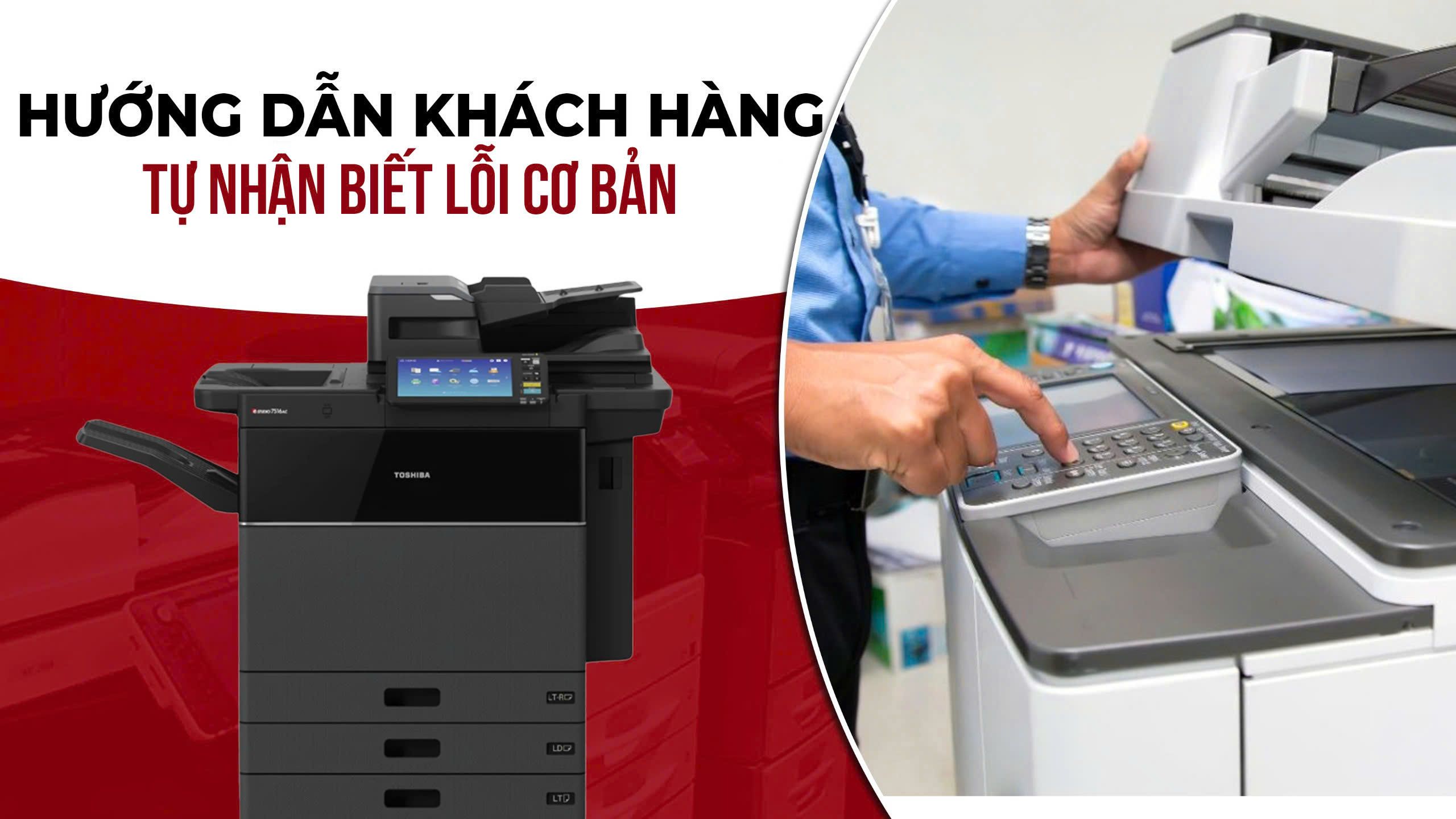
Hướng dẫn khách hàng tự nhận biết lỗi cơ bản của máy photocopy

Trong quá trình vận hành máy photocopy, nhiều lỗi nhỏ xảy ra khiến máy ngừng hoạt động hoặc cho ra bản in kém chất lượng. Điều đáng nói là rất nhiều lỗi hoàn toàn có thể được người dùng tự kiểm tra và khắc phục ngay lập tức, không cần chờ đến kỹ thuật viên. Việc hiểu và nhận biết các lỗi cơ bản không chỉ giúp tiết kiệm thời gian – giảm chi phí – đảm bảo tiến độ công việc, mà còn hạn chế tối đa việc làm gián đoạn máy móc không cần thiết.

Với kinh nghiệm gần 20 năm cung cấp mực in, linh kiện và dịch vụ kỹ thuật chuyên nghiệp, Starcopier – Công Ty CP Tập Đoàn Phú Sơn tổng hợp bộ hướng dẫn chi tiết giúp khách hàng tự kiểm tra nhanh trước khi yêu cầu hỗ trợ kỹ thuật.

1. Kiểm tra lỗi kẹt giấy – lỗi phổ biến nhất và dễ xử lý nhất

Kẹt giấy thường chiếm hơn 50% sự cố mà người dùng gặp phải hằng ngày. Hầu hết trường hợp đều có thể tự xử lý nếu người dùng thực hiện đúng cách.

1.1. Nguyên nhân kẹt giấy phổ biến

  • Giấy bị ẩm, cong hoặc bám tĩnh điện.
  • Giấy xếp lệch khay, không đúng chuẩn.
  • Bộ kéo giấy (feed roller) bẩn hoặc mòn.
  • Có giấy vụn nhỏ còn sót bên trong đường giấy.
  • Cụm sấy nhiệt chưa đạt nhiệt độ đủ.

1.2. Cách kiểm tra nhanh trước khi gọi kỹ thuật

  • Mở tất cả nắp bên của máy và hộp giấy, kiểm tra đường giấy từ khay – cụm kéo giấy – cụm sấy – cửa ra giấy.
  • Rút nhẹ giấy theo đúng chiều di chuyển để tránh rách.
  • Lấy hết giấy vụn nhỏ trong máy, đặc biệt ở cụm sấy & lối ra giấy.
  • Lắc lại ram giấy, xếp lại cho ngay ngắn.
  • Thay thế giấy mới nếu giấy đang ẩm hoặc cong góc.

Lưu ý: Không dùng vật nhọn để lôi giấy vì có thể làm rách lụa sấy hoặc cong sensor.

2. Kiểm tra bản in mờ – đen – sọc – loang trước khi nhờ kỹ thuật

Phần lớn vấn đề về chất lượng bản in liên quan đến mực – trống – bộ từ – lô sấy, nhưng có rất nhiều lỗi người dùng tự nhận biết dễ dàng mà không cần mở máy.

2.1. Bản in mờ hoặc nhạt đều

  • Kiểm tra mực còn hay không (đối với mực túi hoặc cartridge).
  • Lắc nhẹ hộp mực để phân bổ đều.
  • Chắc chắn máy đã đặt đúng loại giấy (thay đổi trong setting).

2.2. Bản in có sọc đen hoặc chấm đen lặp lại

  • Nếu chấm đen lặp lại có khoảng cách đều → thường do trống (drum).
  • Nếu sọc dọc đậm → có thể do gạt trống (blade) bị bẩn hoặc mực kém chất lượng.
  • Vệ sinh đơn giản: in 5–10 tờ trắng để loại bỏ bụi trên trục.

2.3. Bản in bị nhòe, lem mực ở cuối trang

  • Kiểm tra độ ẩm giấy.
  • Kiểm tra xem máy có báo nhiệt độ cụm sấy chưa.

3. Kiểm tra lỗi “không nhận giấy – báo hết giấy dù giấy còn”

Một tình trạng gây phiền toái cho nhiều doanh nghiệp.

3.1. Các nguyên nhân dễ kiểm tra nhất

  • Giấy đặt vượt quá mức MAX trong khay.
  • Sensor báo giấy bị bụi che, khiến máy “tưởng rằng không có giấy”.
  • Bộ nâng giấy (lift motor) đang lệch, không nâng đúng độ cao.

3.2. Cách kiểm tra nhanh

  • Lấy toàn bộ giấy trong khay ra → xếp lại → bỏ vào ½ ram để máy dễ kéo.
  • Lau sạch bụi ở vùng sensor khay (không dùng hóa chất).
  • Kiểm tra khay giấy có bị kẹt vật lạ, kẹt ghim, kẹp giấy…

Nếu sau khi kiểm tra vẫn báo lỗi → mới cần liên hệ kỹ thuật Starcopier.

4. Máy không khởi động – máy bật không lên nguồn

Đối với lỗi này, 80% nguyên nhân không thuộc về máy mà thuộc về nguồn điện.

4.1. Người dùng có thể tự kiểm tra

  • Kiểm tra ổ điện có hoạt động hay không (thử cắm thiết bị khác).
  • Kiểm tra dây nguồn máy đã cắm chặt chưa.
  • Kiểm tra công tắc sau lưng máy (nhiều khách hàng quên bật).
  • Kiểm tra ổn áp/UPS có trong tình trạng quá tải hay báo lỗi không.

4.2. Dấu hiệu cần kỹ thuật ngay

  • Mùi khét, tiếng nổ nhỏ khi bật nguồn.
  • Máy chập chờn lúc lên lúc không.
  • Có mã lỗi liên quan PSU, SC lỗi nguồn.

Starcopier khuyến cáo khách hàng không tự mở máy để kiểm tra bo nguồn, tránh sự cố nguy hiểm.

5. Máy báo lỗi SC – cách nhận biết và sơ cứu trước khi báo kỹ thuật

Lỗi SC (Service Code) là lỗi chuyên sâu, nhưng vẫn có thể kiểm tra nhanh vài bước cơ bản.

5.1. Các nhóm SC thông dụng

  • SC 5xx → lỗi nhiệt, lỗi sấy
  • SC 3xx → lỗi cảm biến, đường giấy
  • SC 4xx → lỗi laser/quang học
  • SC 9xx → lỗi phần mềm/firmware

5.2. Cách xử lý cơ bản để máy hoạt động tạm thời

  • Tắt máy đúng quy trình → đợi 30 giây → bật lại.
  • Kiểm tra giấy bị kẹt, giấy vụn.
  • Kiểm tra môi trường xung quanh: nhiệt cao, độ ẩm cao cũng gây SC.

Nếu lỗi SC xuất hiện lại ngay lập tức, đó là lỗi kỹ thuật cần xử lý chuyên sâu.

6. Máy in bị lệch – bị nghiêng – không đúng bố cục

Một trong những lỗi người dùng hoàn toàn tự khắc phục được.

6.1. Nguyên nhân thường gặp

  • Giấy không đúng khổ hoặc đặt lệch trong khay.
  • Hết trống căn chỉnh (registration).
  • Cụm kéo giấy bị dính bụi gây lệch hướng.

6.2. Cách xử lý nhanh

  • Canh lại thanh gạt khay giấy cho đúng kích thước.
  • Kiểm tra paper setting trong menu máy.
  • In lại trang test sau khi hiệu chỉnh.

7. Khi nào khách hàng nên gọi kỹ thuật Starcopier ngay lập tức?

Khách hàng chỉ nên gọi kỹ thuật khi:

  • Đã kiểm tra theo các bước trên nhưng lỗi vẫn còn.
  • Máy báo lỗi SC liên tục và không thể reset.
  • Có dấu hiệu bất thường: mùi khét, tiếng lạch cạch, tiếng rít lớn.
  • Bản in bị lem, mờ hoặc sọc nặng dù vừa thay mực/trống.
  • Máy ngừng hoạt động hoàn toàn.

Starcopier – Phú Sơn cam kết có đội kỹ thuật được đào tạo chuyên sâu, hỗ trợ nhanh tại doanh nghiệp, kho linh kiện lớn, đảm bảo xử lý dứt điểm lỗi mà không làm gián đoạn công việc.

8. Vì sao Starcopier luôn khuyến khích khách hàng tự kiểm tra lỗi cơ bản?

  • Giúp tiết kiệm thời gian chờ kỹ thuật.
  • Nhiều lỗi nhỏ tự xử lý chỉ mất 1–2 phút.
  • Tránh gián đoạn công việc giờ cao điểm.
  • Tăng tuổi thọ linh kiện khi người dùng xử lý đúng cách.
  • Hạn chế nguy cơ làm máy hư nặng hơn vì xử lý sai.

Đây cũng là lý do Starcopier – thuộc Công Ty CP Tập Đoàn Phú Sơn luôn cung cấp các tài liệu hướng dẫn chi tiết, giúp khách hàng chủ động hơn trong việc vận hành máy photocopy.

KẾT LUẬN

Việc nhận biết sớm các lỗi cơ bản và tự kiểm tra trước khi gọi kỹ thuật không chỉ giúp tiết kiệm thời gian mà còn giảm thiểu chi phí bảo dưỡng. Khách hàng chỉ cần nắm vững các bước kiểm tra đơn giản như:

  • Kiểm tra đường giấy
  • Kiểm tra nguồn điện
  • Kiểm tra hộp mực
  • Kiểm tra cài đặt giấy
  • Kiểm tra lỗi SC cơ bản

Sự chủ động này giúp máy hoạt động ổn định, hạn chế gián đoạn công việc và tránh các hỏng hóc thứ cấp nghiêm trọng hơn.

Nếu bạn cần kiểm tra chuyên sâu – bảo trì định kỳ – thay linh kiện chính hãng, Starcopier luôn là lựa chọn đáng tin cậy với đội ngũ kỹ thuật chuyên nghiệp, dịch vụ tận tâm và linh kiện chính hãng cho mọi dòng máy photocopy.